Stikkord: Personskjema
-
Hovedpaneler
i slektsprogrammet er det tre hovedpaneler for å legge til og redigere informasjon. Det er Oversiktsskjema, Personskjema og Oversiktsskjema. 1. Alle disse tre skjemaene vises som undermenyen til hovedmenyen for Ressurser. 2. I Oversiktsskjemaet er det mulig å legge til forfedre og etterkommere. 3. I Personskjemaet registreres all informasjon om hver enkelt person. 4. I…
-
Rediger ett familiemedlem
1. I ett Familieskjema vises foreldre og barn. Til høyre for peronnavnene vises et redigeringsikon. Ved å klikke på dette ikonet går man til denne personens Personskjema.Familieskjemaet blir lukket og Personskjemaet blir åpnet. 2. Klikk først på regidgeringsikonet for å åpne en liten undermeny. 3. Ved å klikke på rediger-menyen lukkes Familieskjemaet og Personskjemaet til…
-
Legg til andre media-typer
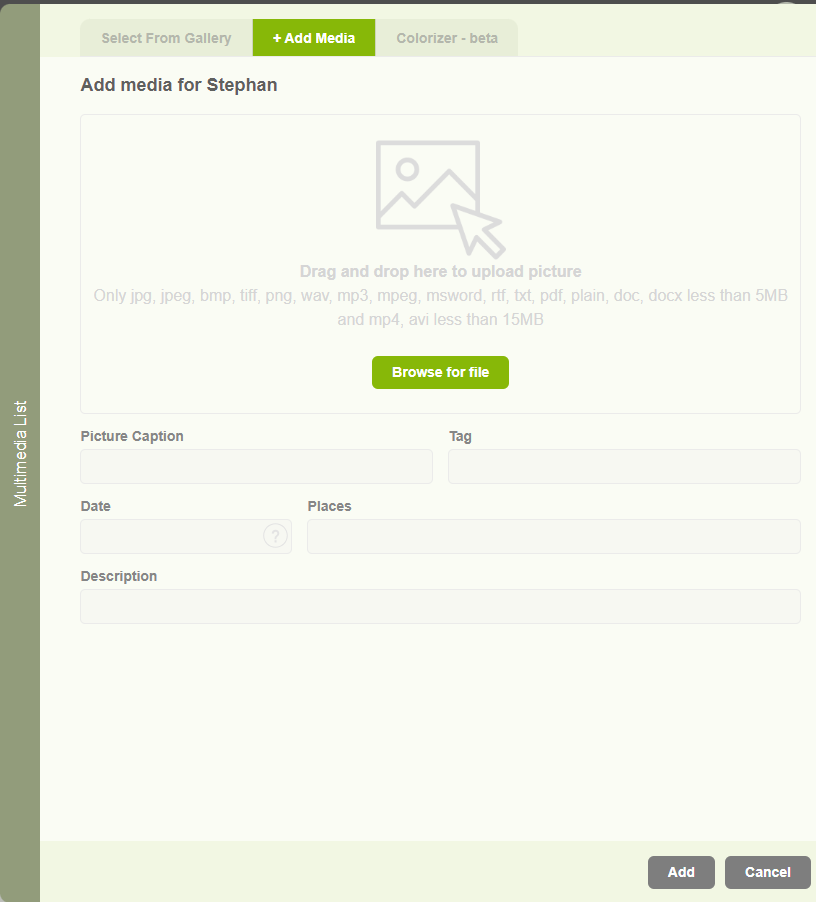
1. Bilder er den mest brukte media-typen i slektsprogrammet men det er også mulig å legge inn dokumenter, video og lydfiler. Registering av disse multimedia-typene kan gjøres nederst i Personskjemaet hvor det står «Legg til media». 2. Ved å klikke på dette alternativet åpnes sidepanelet hvor man legger inn den aktuelle media-typen. 3. Hvis den…
-
Alternativer for profilbilde
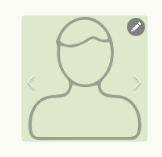
1. Det er flere muligheter og vektøy når det gjelder profil-bilder for en person. I Personskjemaet vises en strektegning med et redigeringsikon helt oppe til høyre. Klikk på dette redigeringsikonet som ser ut som en blyant. 2. Det aller første er å få på plass et profilbilde. Det kan gjøres på to måter. Enten å…
-
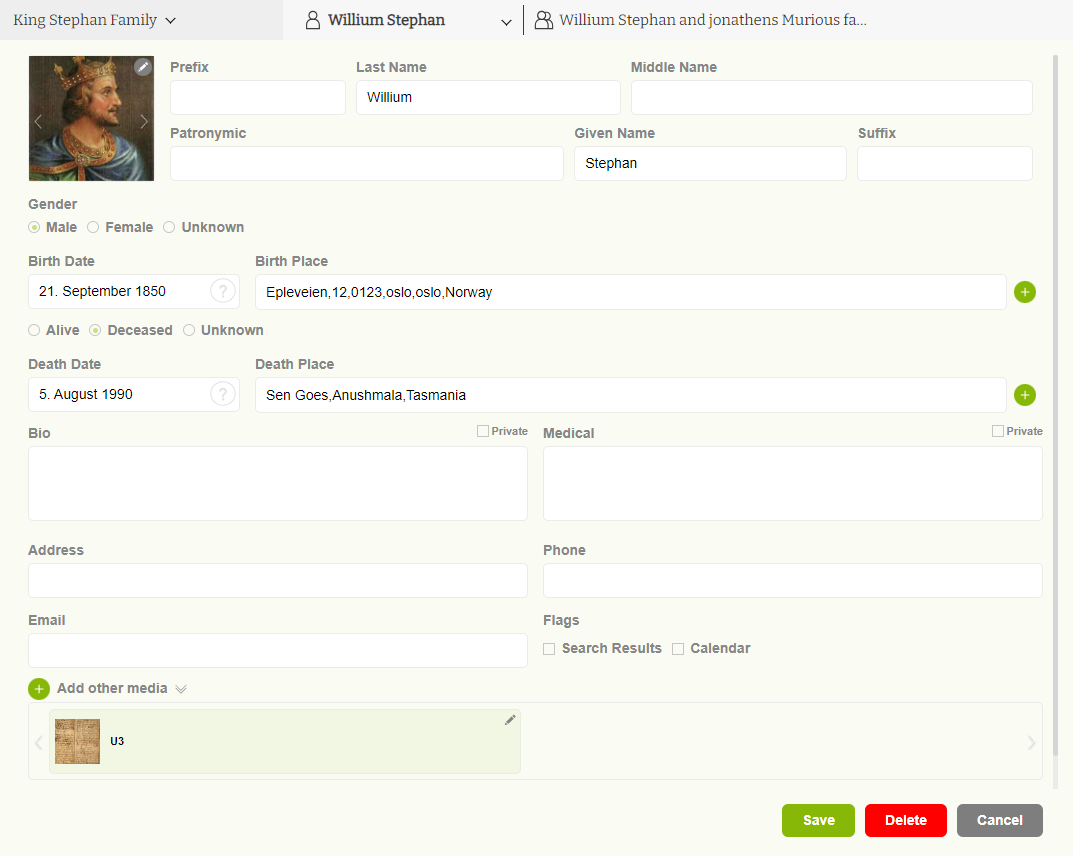
Personskjema
1. All anformasjon om en person blir registret i Personskjemaet. 2. Personnavnet kan vises på mange måter. Den aller enkleste er kun som fornavn og etternavn. Det er mulig å vise hele seks forskjellige navnedeler som mellomnavn, patronymikon etc samt å stokke om på plasseringen av navnedelene slik at det passer din måte å arbeide…
-
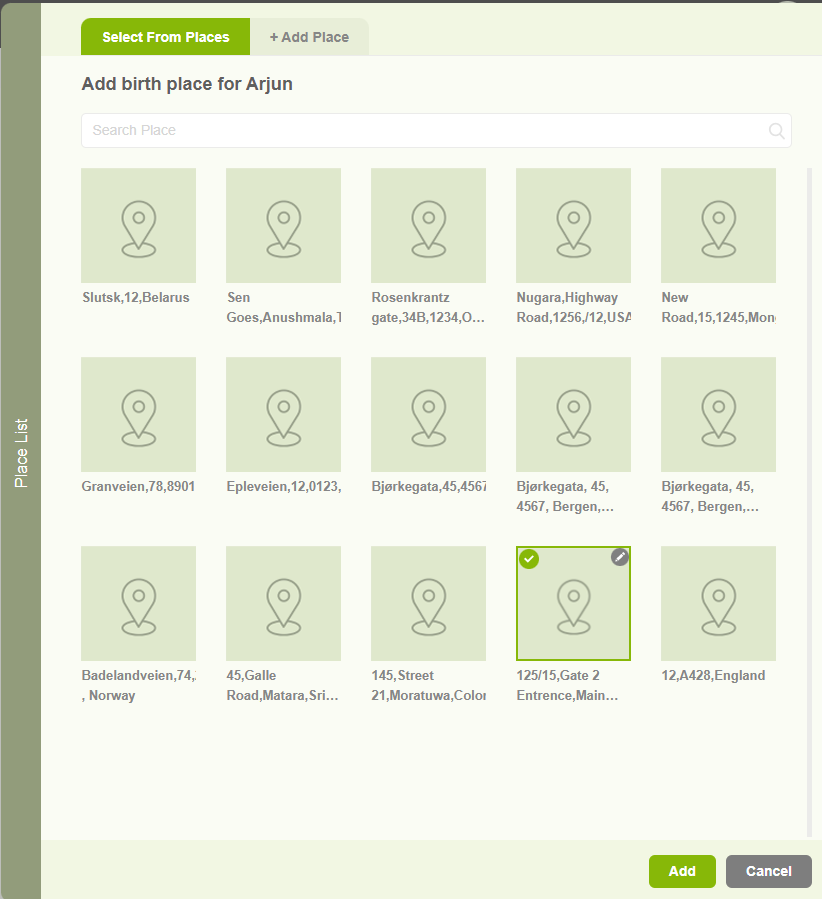
Legg til fødested og dødssted
1. De to mest bruke personhendelsene i slektsgransking er født og død. I Personskjemaet er det egne felt for disse hendelsene slik at det skal gå raskt å registrere dem. Klikk på pluss-ikonet for å velge et eksisterede stedsnavn fra stedsnavnslisten. 2. Ved å klikke på pluss-knappen for å legge til sted, vil det dukke…
-
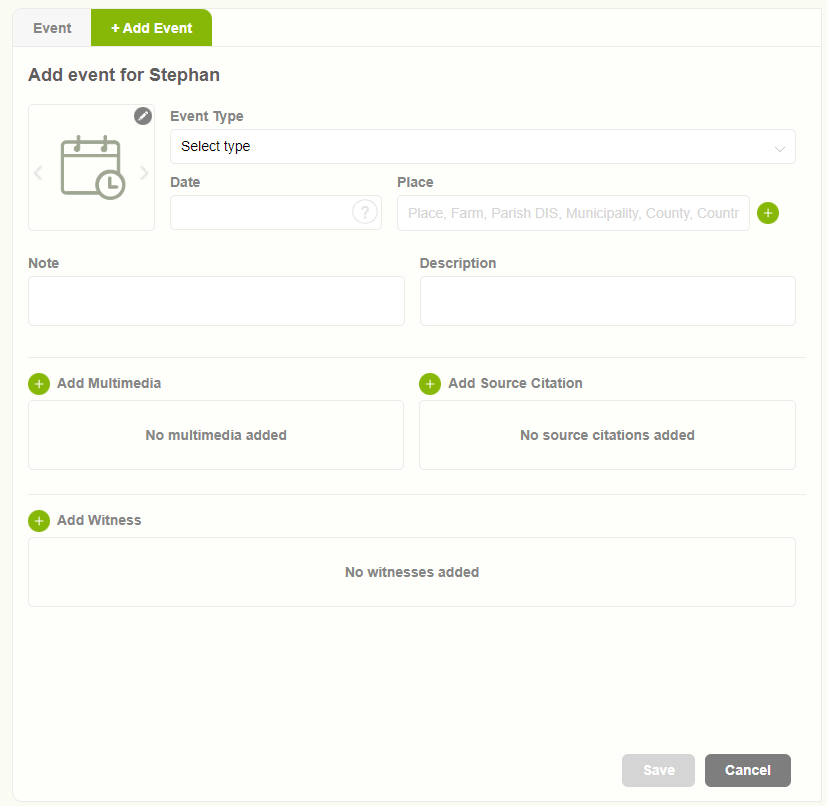
Legg till personhendelse
1. I Personskjemaet er det mulig å legge til nye hendelser ved å klikke på fanen for -Legg til hendelse helt til høyre i skjemaet. 2. Ett nytt skjema vises hvor man registrer det man vet om den nye hendelsen. 3. Når all informasjon er registrert må man klikke på Lagre-knappen for å ta vare…
-
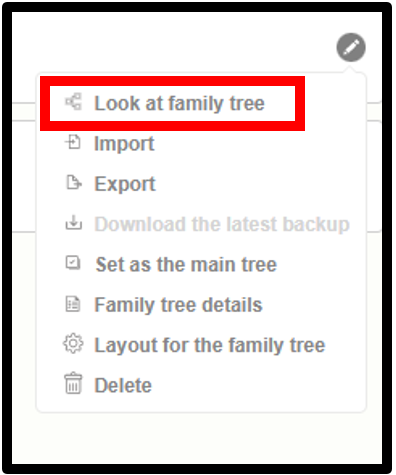
Åpne familietreet
1. Starte slektsprogrammet fra medlemssidene på internett 2. Klikk på nedtrekksikonet ved siden av navnet til familietreet 3. Veg deretter alternativet for «Administrere familietrær». 4. Listen over alle familietrær i programmet vises 5. Helt til høyre i feltet for familietreet vises et redigeringsikon med bildet av en blyant. Klikk på redigeringsikonet. En liste med forskjellige…
-
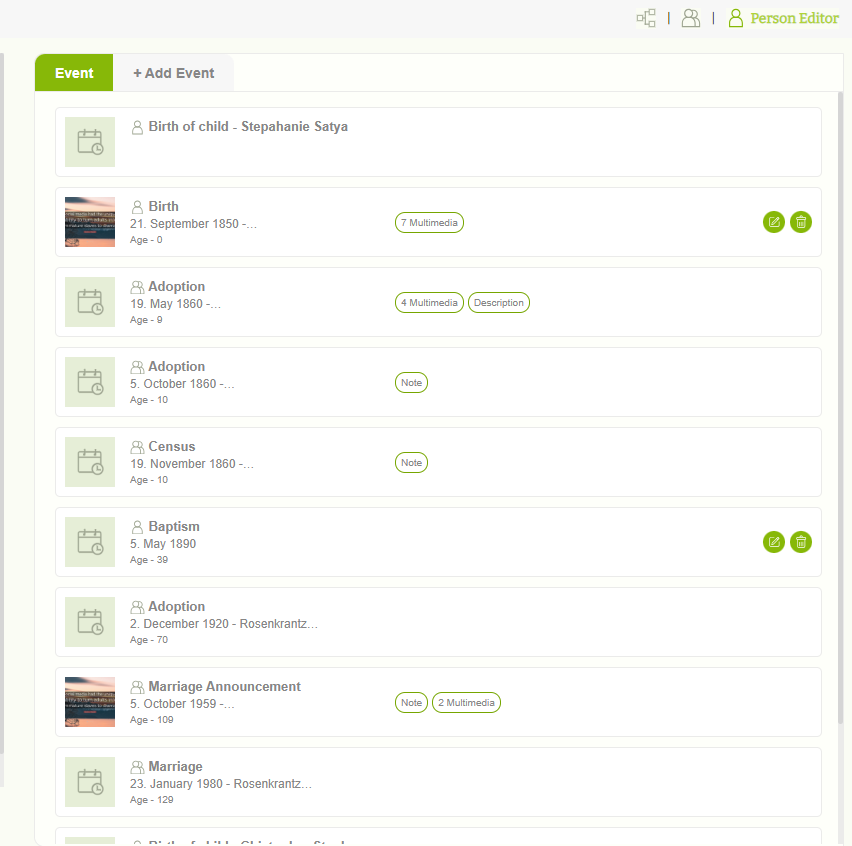
Se personlige hendelser
Brukere kan se exsiterende hendelser i fanen over hendelser til høyre i panelet.
-

Personskjema
Personskjemaet kan åpnes på flere forskjellige måter: Ved å klikke på knappen på knapperekken som viser bildet av en person Ved å høyreklikke på en person i Oversiktsskjemaet Ved å dobbeltklikke på et barn i Familieskjemaet Ved å dobbeltklikke på en av foreldrene i Familieskjemaet Ved å høyreklikke på en person i personlisten Ved å…
-
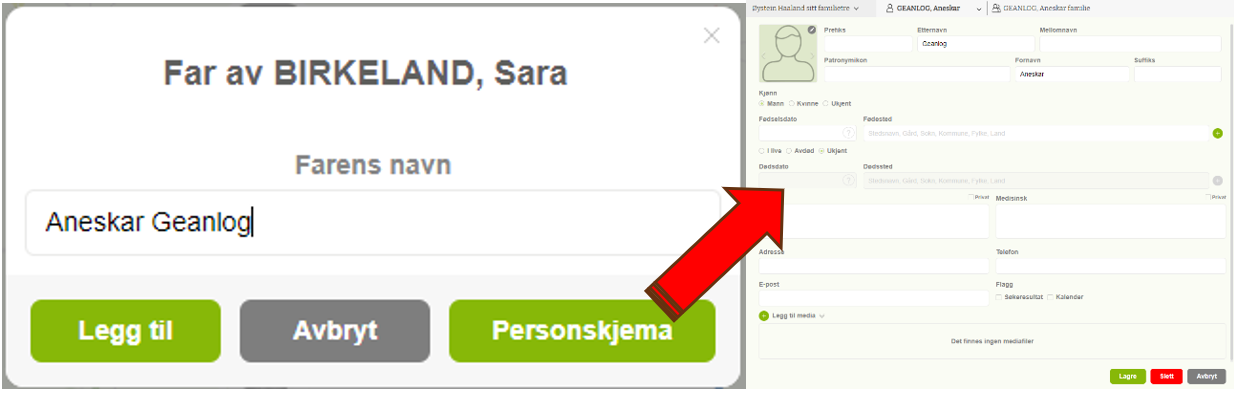
Naviger til Personskjemaet ved å legge til foreldre fra Oversiktsskjemaet
1) Ved å klikke på en av foreldrene fra Oversiktsskjemaet, vises en lite vindu for å legge til foreldrenes for- og etternavn. Ved å skrive et navn vil knappene «Legg til» og «Personskjema» bli aktivert. 2) Klikk deretter på knappen for Personskjema. 3) Personskjemaet vil vises med den valgte personen. Nå er det mulig å…
-
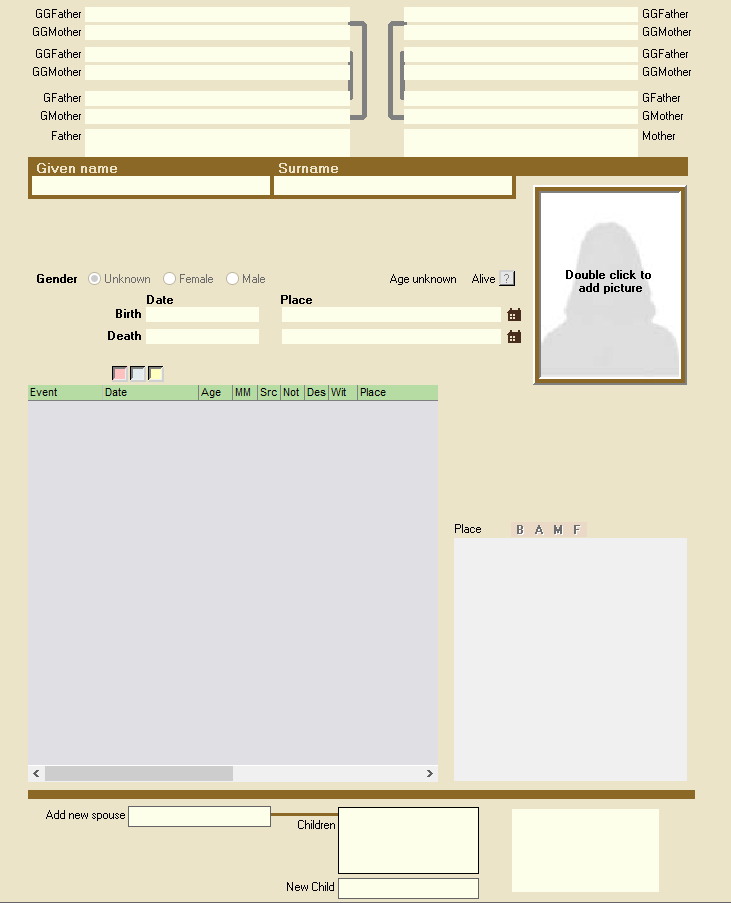
Naviger til Person editor
Personskjemaet kan åpnes på flere forskjellige måter: 1. Ved å klikke på knappen på knapperekken som viser bildet av en person 2. Ved å høyreklikke på en person i Oversiktsskjemaet 3. Ved å dobbeltklikke på et barn i Familieskjemaet 4. Ved å dobbeltklikke på en av foreldrene i Familieskjemaet 5. Ved å høyreklikke på en…