Mindblown: a blog about philosophy.
-
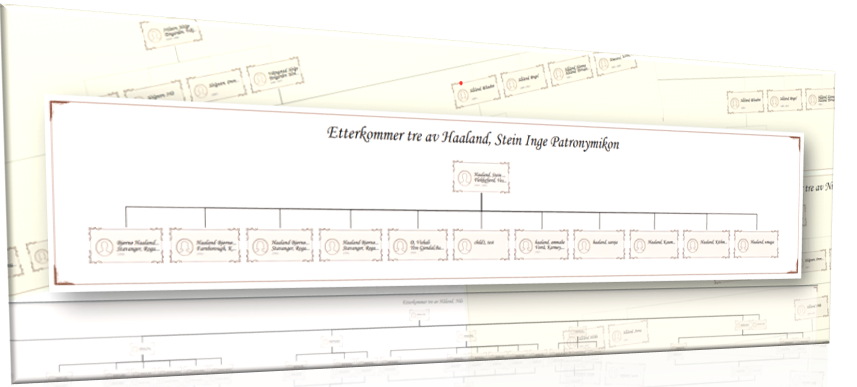
Avstamningsdiagram: Avdekke din slektstreets arv
Å utforske sin familiehistorie er en reise gjennom tid, en søken etter å avdekke røttene som forankrer oss i menneskets vev av erfaringer. I hjertet av denne utforskningen ligger avstamningsdiagrammet—et kraftfullt verktøy som kartlegger generasjoner, og avslører det intrikate nettet av familiære forbindelser som definerer oss. Hva er et Avstamningsdiagram? Et avstamningsdiagram er en visuell…
-
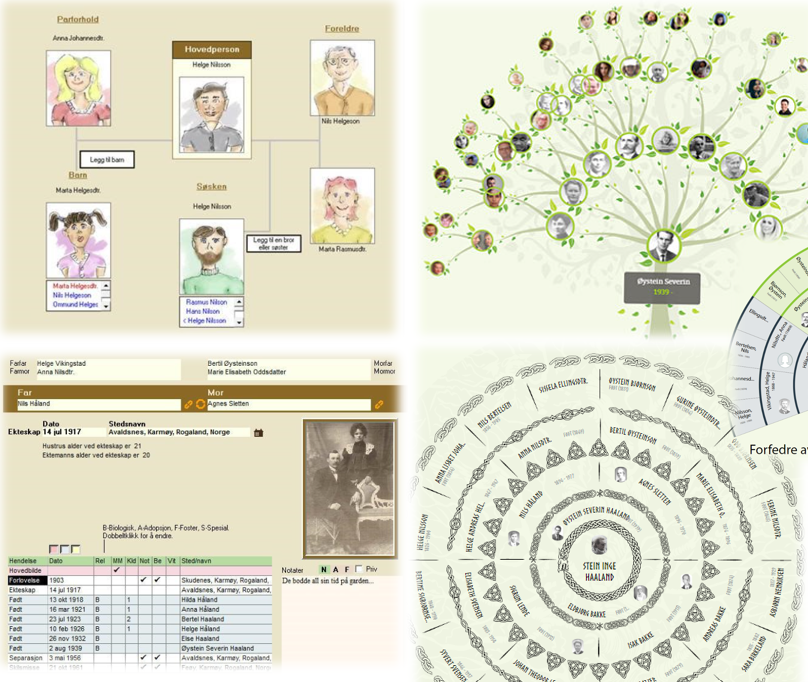
Hvordan migrere fra V9 til V10
For å sikre en jevn overgang fra V9 til V10, følg disse trinnene: Sikkerhetskopier ditt familietre: Sikkerhetskopi til skyen: Klikk på «Sikkerhetskopier familieprosjekt til internett med multimedia.» Sikkerhetskopi til lokal PC: Følg instruksjonene for å lagre familietreet lokalt. Gå til Embla-nettstedet: Besøk www.embla.no. Logg inn med din e-postadresse og passord. Gjenopprett ditt familietre: Sikkerhetskopi til…
-
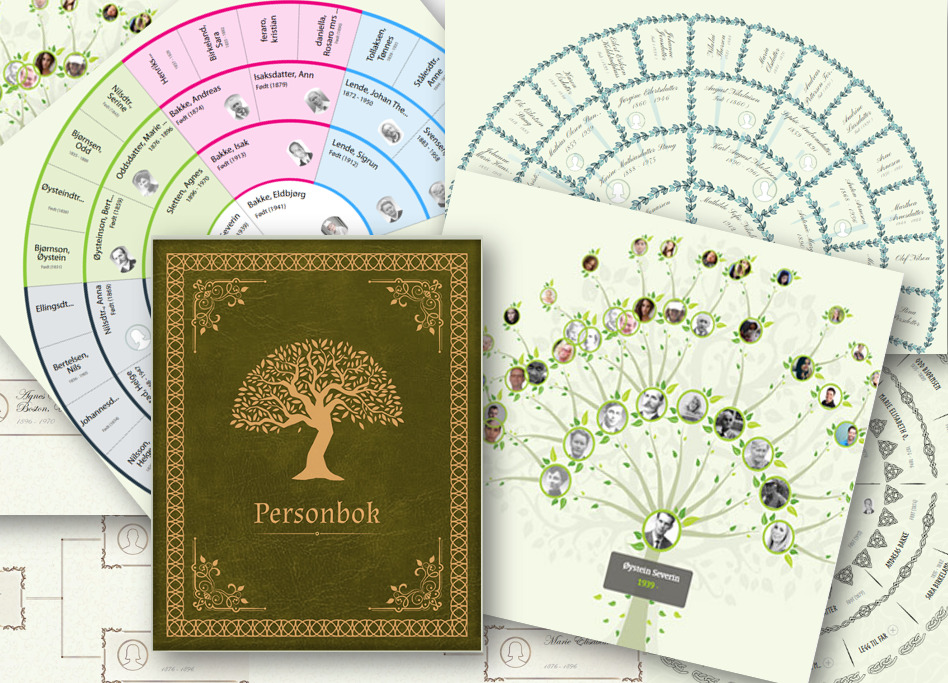
Oppdag fordelene med Embla Family Treasures V10
Velkommen til den nyeste versjonen av Embla Family Treasures, V10! Vi er glade for å introdusere deg for de mange unike funksjonene og forbedringene som gjør denne versjonen til den beste hittil. Her er en nærmere titt på hva som gjør V10 enestående: 1. Webapplikasjon tilgjengelig fra hvor som helst Med V10 kan du nå…
-
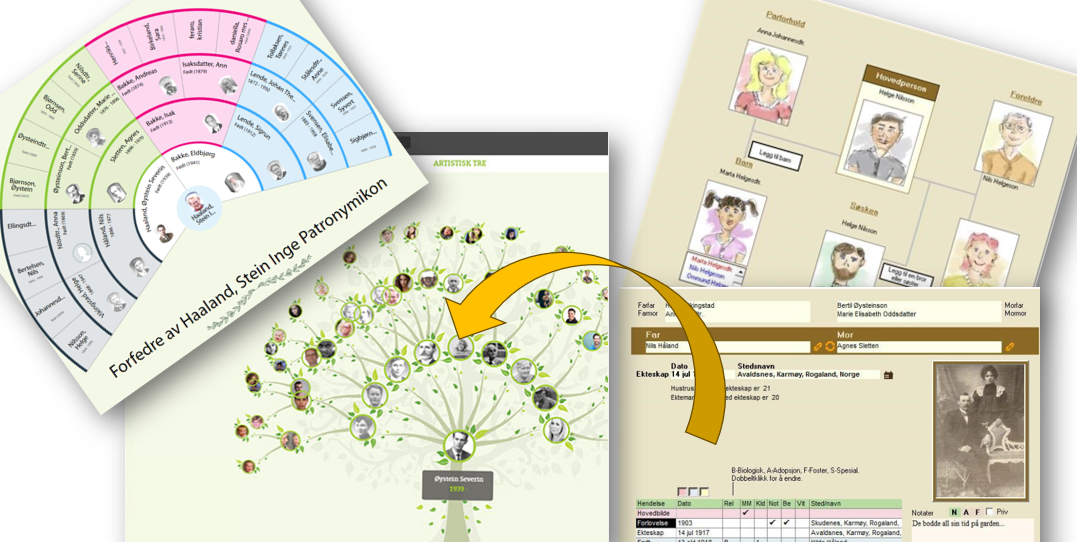
Overgang fra V9 til V10 av Embla Family Treasures
Velkommen til den nye nettappen Embla Family Treasures! Hvis du har brukt vår eldre skrivebordsversjon (V9), vil denne veiledningen hjelpe deg å forstå hvordan dataene dine er blitt overført til den nye nettversjonen (V10). Målet vårt er å gjøre overgangen din enkel og grei. Nøkkelfunksjoner og deres overføring Nedenfor ser du en tabell som viser…
-
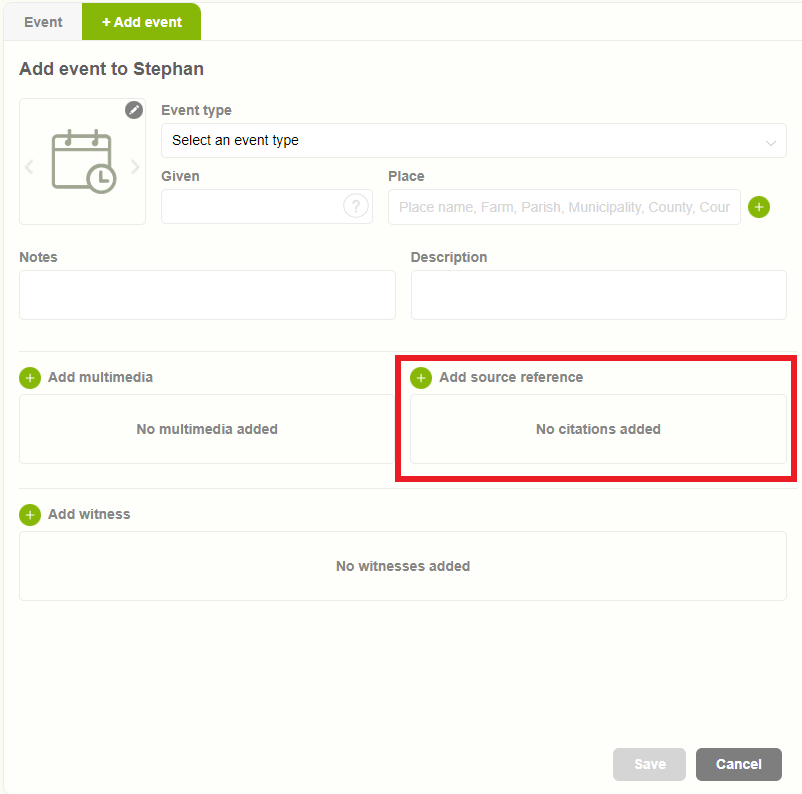
Legg til kilde til en hendelse
1. Det er mulig å registrere en hendelse uten å vise til noe dokumentasjon at hendelsen faktisk har skjedd. Det aller beste er å registrere en kilde hvor hendelsen er beskrevet. Dette vil gjøre det enklere for deg hvis du senere ønsker å gå tilbake å sjekke informasjonen din eller at andre familiemedlemmer har mulghet…
-
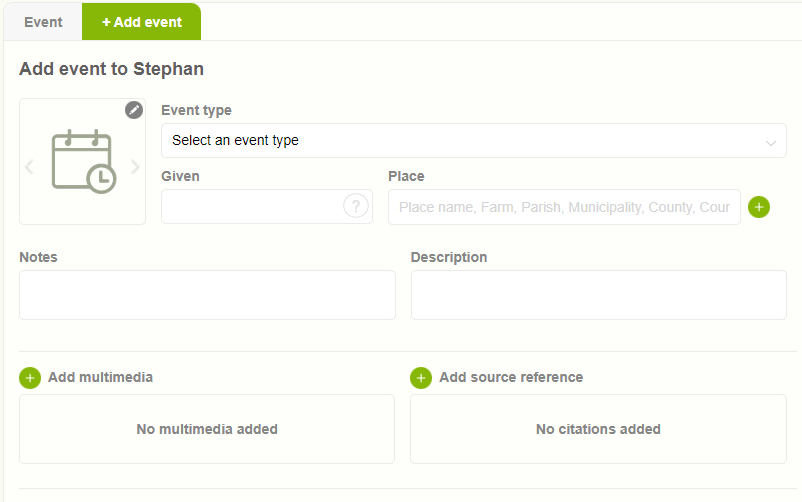
Legg til en hendelse
1. Det er mulig å legge til en ny personhendelse ved å klikke på knappen for +Legg til hendelse. 2. Programmet inneholder en lang rekke hendelser. Dette er hendelser som er definert i Gedcom-standarden slik at det er mulig å overføre familieinformasjonen til annet slektsprogram en gang i fremtiden. 3. Til hver hendelse er det…
-
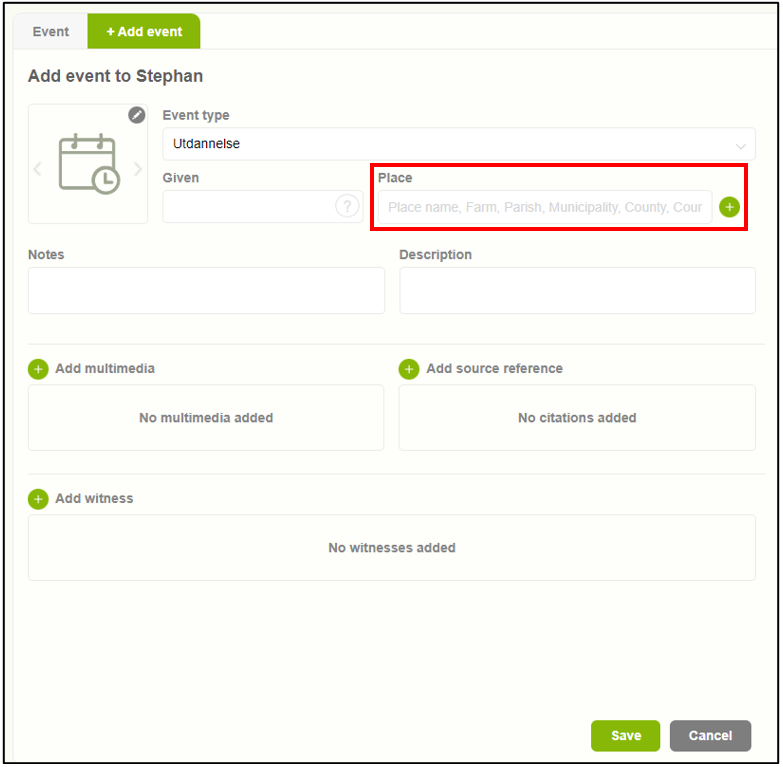
Legg til stedsnavn til en hendelse
1. Det er mulig å legge til et sted til en hendelse. Klikk på den lille grønne pluss-knappen helt til høyre for feltet for stedsnavn. 2. Et sidepanel kommer inn fra høyre og viser to faner. Den første fanen inneholder alle registrerte stedsnavn i familietreet. Hvis stedsnavnet allerede eksisterer i familietreet skal det benyttes. Man…
-
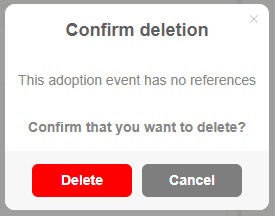
Slett hendelse
1. Det er mulig å slette en hendelse ved å klikke på slette-knappen helt til høyre for hver hendelse. Slette-knappen ser ut som en bøtte. Det er ikke mulig å få tilbake en hendelse som er slettet. Da må den legges inn på nytt. 2. Ved å klikke på Slette-knappen vises et lite dialog-vindu. For…
-
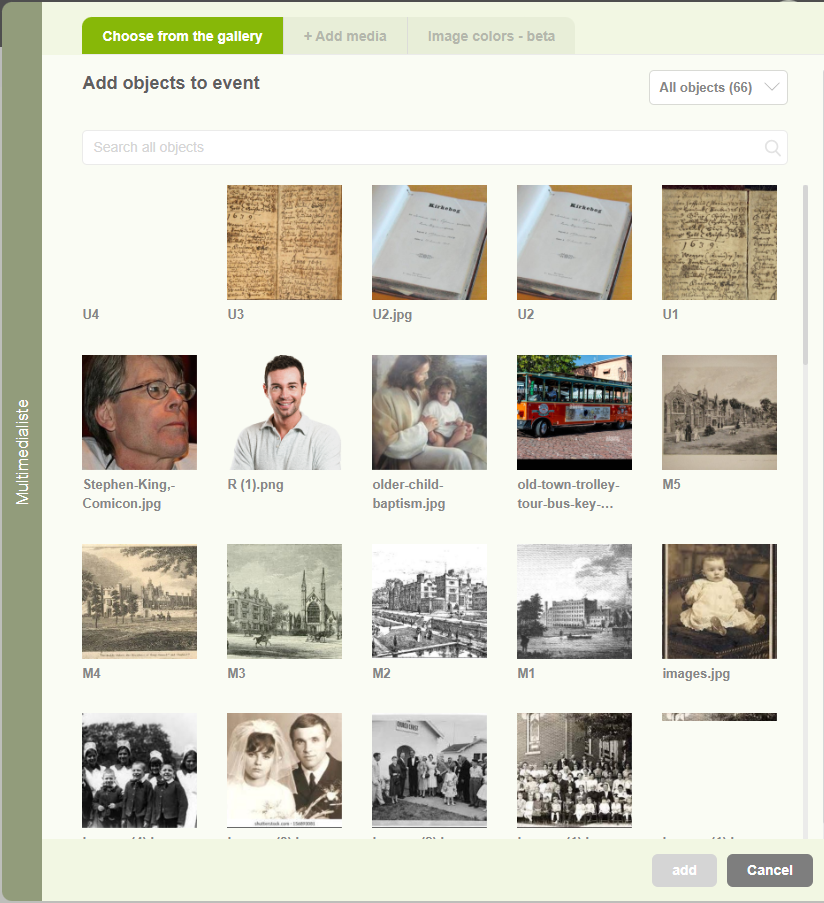
Multimedia til en hendelse
1. Det er mulig å legge inn multimedia for å beskrive en hendelse. I panelet for å opprette en hendelse vises også en grønn pluss-knapp for å legge til multimedia. Hvis dette hadde vært en dåps-hendelse for en person kan man legge inn et bilde eller video fra dåpen. 2. Ved å klikke på den…
-
Oversikt over hendelser
1. Alt som skjer i løpet av live kan definers som en hendelse og registreres i slektsprogrammet som en personhendele eller en familiehendelse. Nye hendelser kan legges til fra fanen som heter -Legg til hendelse. 2. Alle registrete hendelser vises i fanen som heter Hendelse.
-
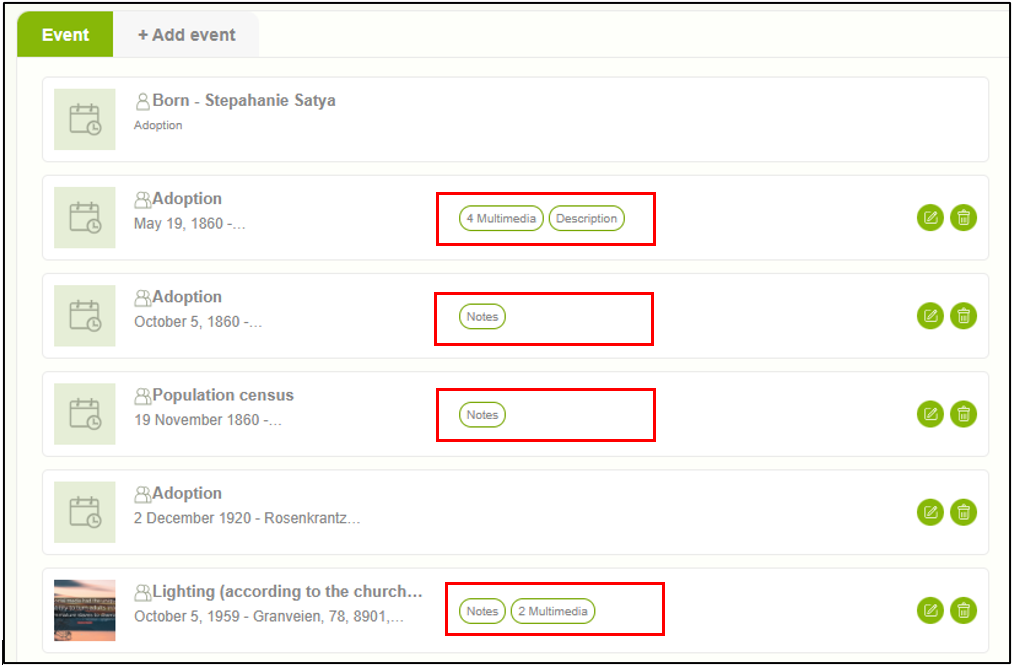
Se kildehenvinsinger fra hendelser
1. En hendelse kan inneholde lenker til kilder. Disse vises som en tekst-lenke på hver enkelt heldelse. 2. Ved å klikke på lenken til en kilde vises en undermeny med utfyllende informasjon om kildehenvisningen. Hvis det er flere kildehenvisninger benyttes piltasene på tsstaturet for å gå videre til neste.
-
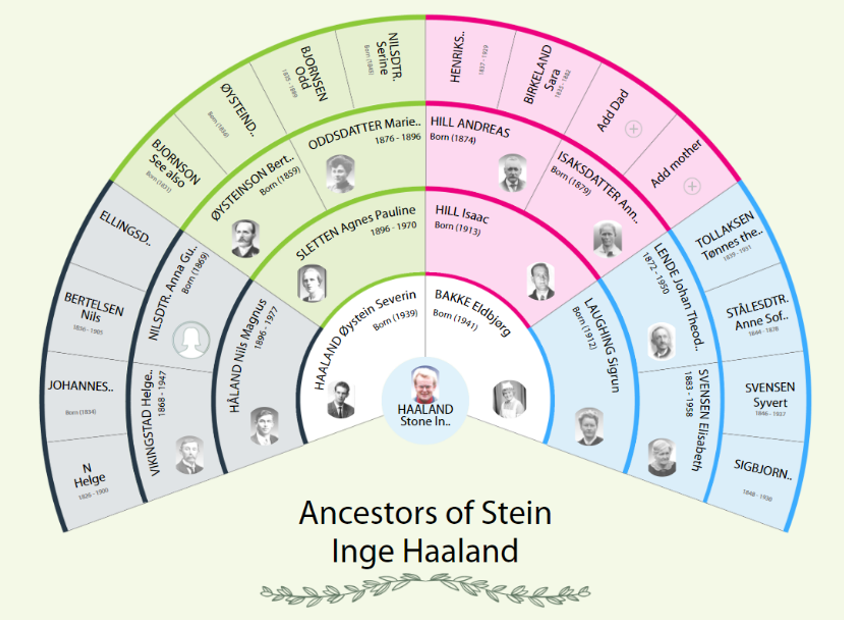
Anesirkel
Anersirkelen er en grafisk fremstilling av forfedre ved å benytte en sirkel. 1. Menyen for Anesirkelen er i hovedmenyen for Rapporter. 2. Ved å velge Anesirkelen fra undermenyen åpnes denne rapporten. 3. Hovedpersonen i Anesirkelen vil være samme personen som er satt som hovedperson i slektsprogrammet. 4. Anesirkelen har som alle andre rapporter flere verktøy…
-
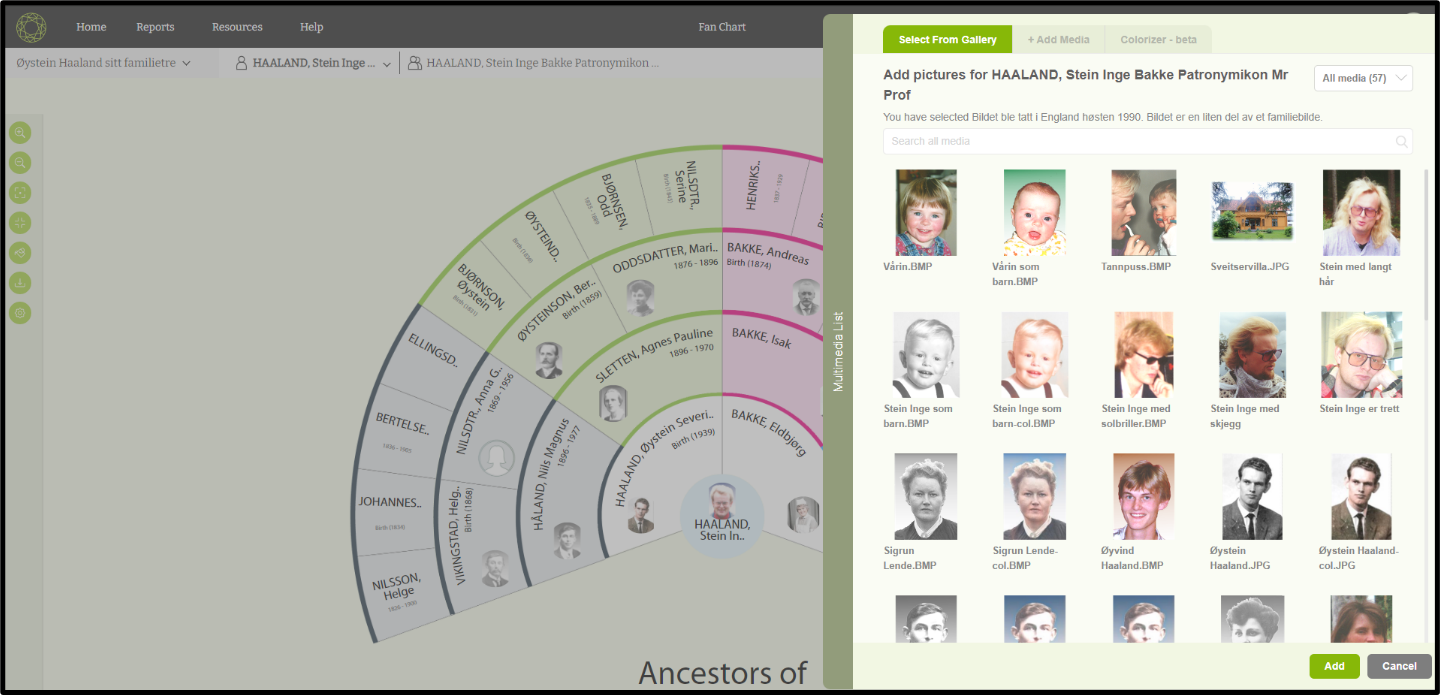
Endre profilbildet fra Anesirkelen
Det er mulig å forandre et profilbilde fra Anesirkelen. 1. Klikk på profilbildet. 2. Et sidepanel kommer inn fra høyre-siden av skjermen og viser alle bilder i familietreet. 3. Velg et bilde fra galleriet. 4. Et valgt bilde vises med en grønn hake. Klikk deretter på Legg til-knappen helt nede til høyre i side-panelet .…
-

Rapportmenyen
I alle rapporter vises en verkøtylinje til venstre i panelet. a. Zoom inn b. Zoom ut c. Sentrer d. Zoom helt ut e. Forandre farger f. Publiser g. Oppsett Forandre farger Det er mulig å velge forskjellige fargetema for anesirkelen. 1. Velg ikonet med bildet av ett spann. En undermeny med forskjellige tema vises.…
-

Publiser anesirkelen
Når anesirkelen vises på skjermen er det mulig å publisere den til en PDF-fil 1. Klikk på ikonet for å publisere 2. Et sidepanel kommer inn fra høyre bildekant. Her er det mulig å velge en egen tittel for anesirkelen. Det er også mulig å velge mellom noen maler. 3. Det er to typer maler…
-
Bildefarging
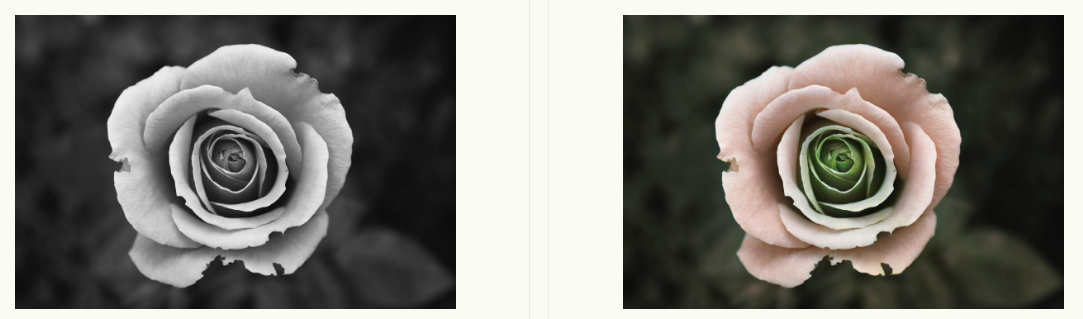
1. Velg hovedmenyen for Ressurser 2. Klikk deretter på undermenyen for Multimedialiste 3. I multimedialisten vises alle bildene i familietreet. For hvert bilde vises et redigerings-okon. Klikk på dette for å åpne en liten meny. 4. Velg menyen for Fargelegg. 5. Et nytt panel i multimedialisten åpnes for bildefarger. 6. Klikk på knappen for å…
-
Hovedpaneler
i slektsprogrammet er det tre hovedpaneler for å legge til og redigere informasjon. Det er Oversiktsskjema, Personskjema og Oversiktsskjema. 1. Alle disse tre skjemaene vises som undermenyen til hovedmenyen for Ressurser. 2. I Oversiktsskjemaet er det mulig å legge til forfedre og etterkommere. 3. I Personskjemaet registreres all informasjon om hver enkelt person. 4. I…
-
Personliste
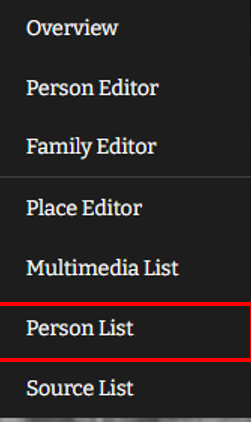
1. Under hovedmenyen for Ressurser vises Personlisten. 2. Denne listen inneholder alle personer i hele familietreet med navn og bilde. 3. Hvis det er mange personer i familietreet er det mulig å søke etter den ønskede personen i søkefeltet øvert i panelet.
-

Rediger / slett steder
1. I Stedsnavnslisten vises alle stedsnavn i familietreet, og hvert enkelt stedsnavn har ett redigerings-ikon øvert til høyre med bildet av en blyant. Ved å klikke på okinet vises en undermeny med to valg. 2. Det første menyvalget er for å redigere stedet. 3. Det andre er for å slette stedet. Vær utterst forsikt med…
-
Stedsnavnslisten
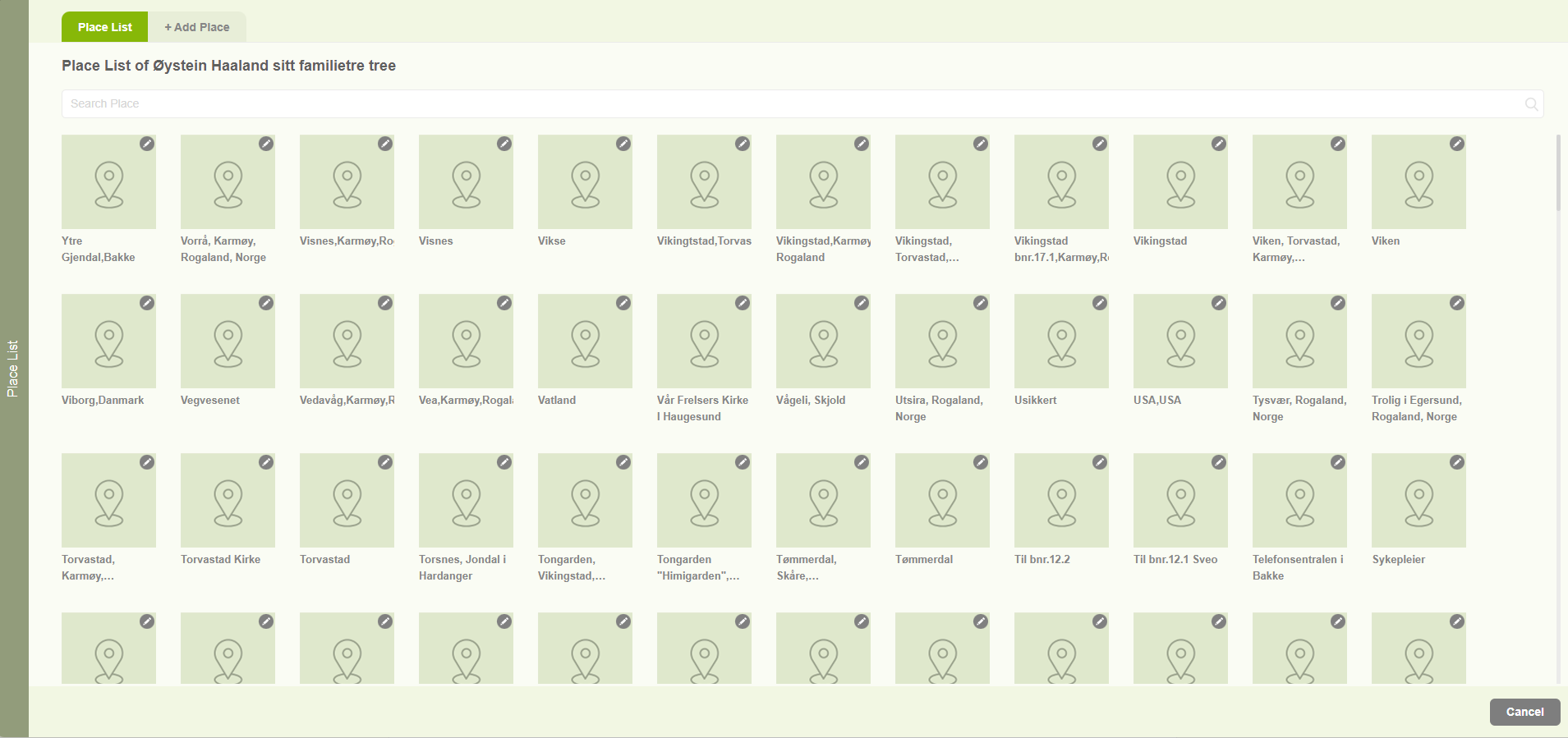
1. Velg Stedsnavnslisten fra hovedmenyen for Ressurser 2. To faner vises hvor for første fanen viser alle stedsnavn som er registret i familietreet. 3. Hvis det er mange stedsnavn i familietreet er det mulig å søke etter det ønskelige stedsnavn i søkefeltet for stedsnavn. 4. I den andre fanen som heter «+ Legg til stedsnavn»…
Har du noen anbefalinger til blokker?