Stikkord: Multimedia
-
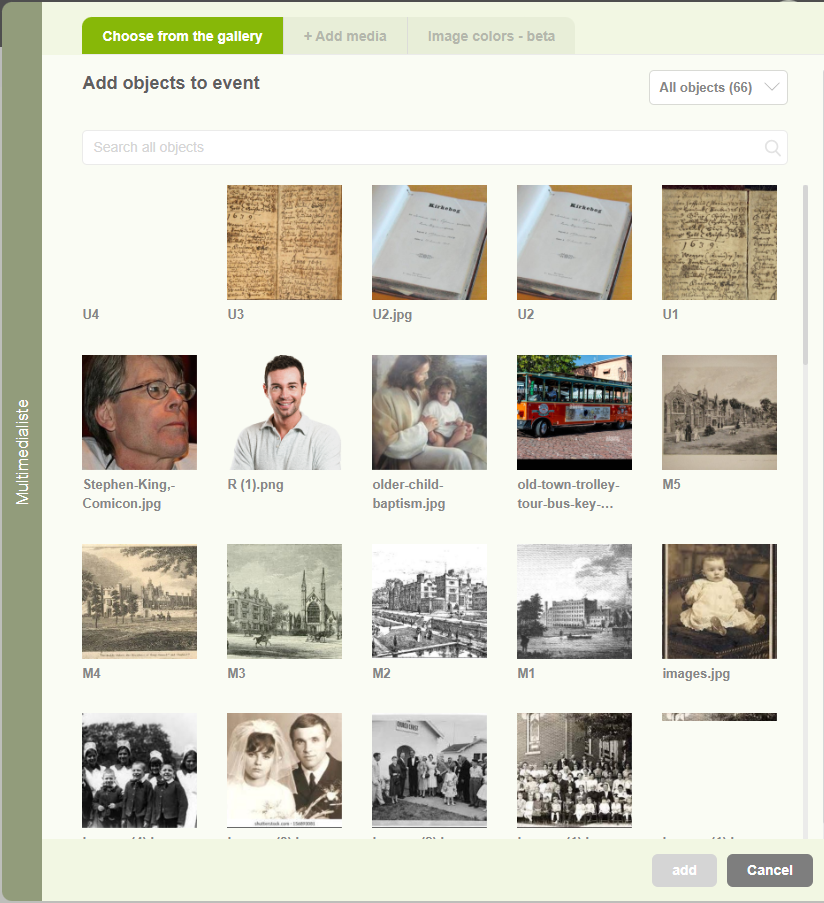
Multimedia til en hendelse
1. Det er mulig å legge inn multimedia for å beskrive en hendelse. I panelet for å opprette en hendelse vises også en grønn pluss-knapp for å legge til multimedia. Hvis dette hadde vært en dåps-hendelse for en person kan man legge inn et bilde eller video fra dåpen. 2. Ved å klikke på den…
-
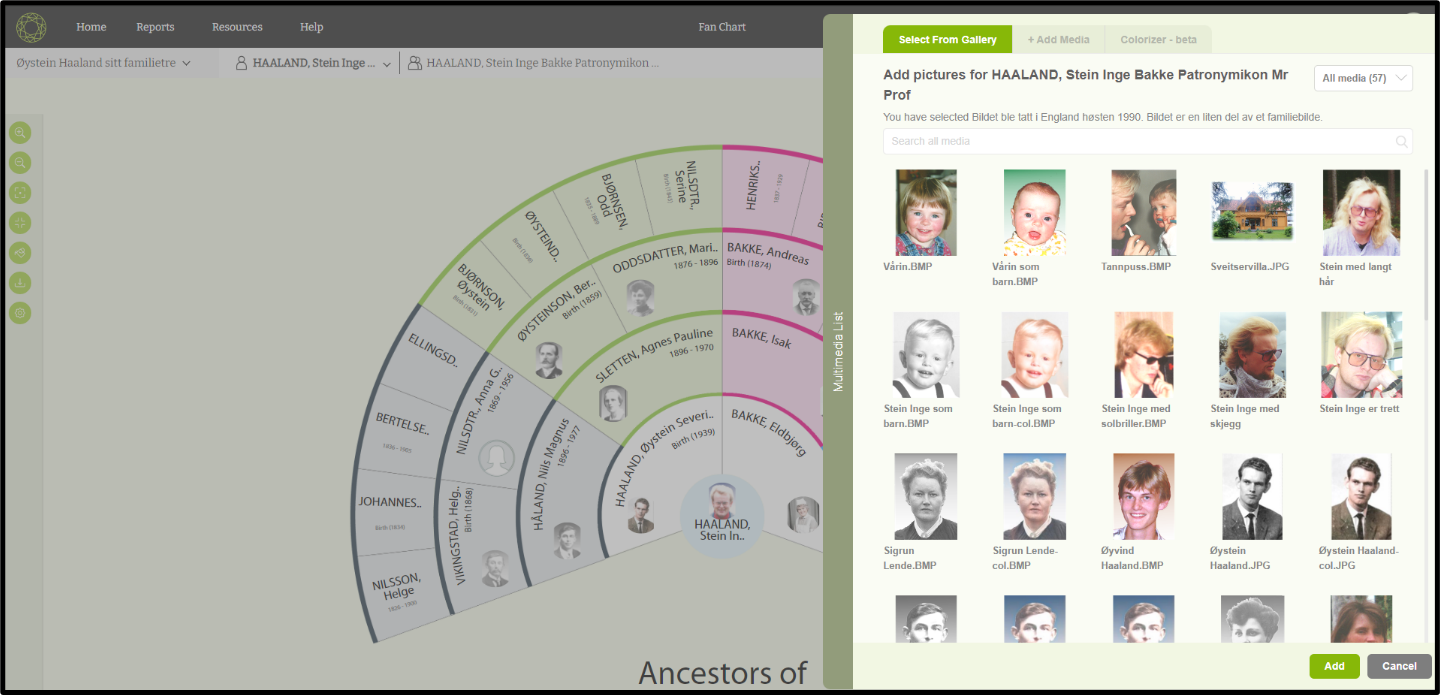
Endre profilbildet fra Anesirkelen
Det er mulig å forandre et profilbilde fra Anesirkelen. 1. Klikk på profilbildet. 2. Et sidepanel kommer inn fra høyre-siden av skjermen og viser alle bilder i familietreet. 3. Velg et bilde fra galleriet. 4. Et valgt bilde vises med en grønn hake. Klikk deretter på Legg til-knappen helt nede til høyre i side-panelet .…
-
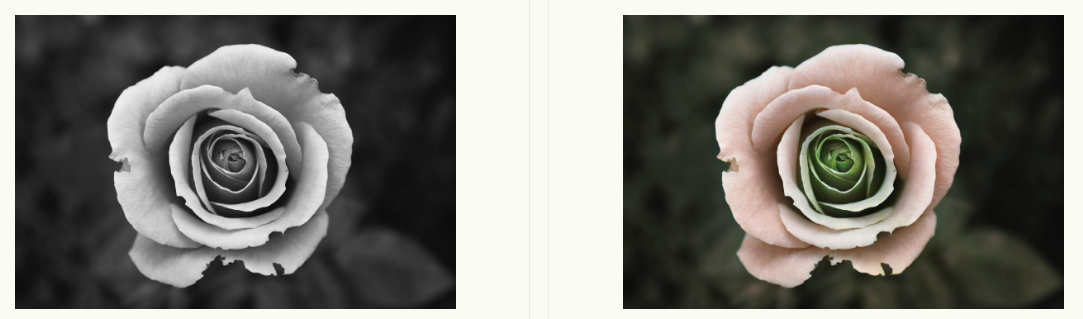
Bildefarging
1. Velg hovedmenyen for Ressurser 2. Klikk deretter på undermenyen for Multimedialiste 3. I multimedialisten vises alle bildene i familietreet. For hvert bilde vises et redigerings-okon. Klikk på dette for å åpne en liten meny. 4. Velg menyen for Fargelegg. 5. Et nytt panel i multimedialisten åpnes for bildefarger. 6. Klikk på knappen for å…
-

Legg til media for familie
1. Det er mulig å registrere så mange familiebilder man måtte ønske. Klikk på redigeringsikonet ved strektegningen som viser en familie. 2. Aller først må det enten lastes opp ett nytt familiebilde eller koble opp et bilde som allerede er registert i galleriet. 3. Hvis bildet allerede er i slektsprogrammet velger man det enkelt fra…
-
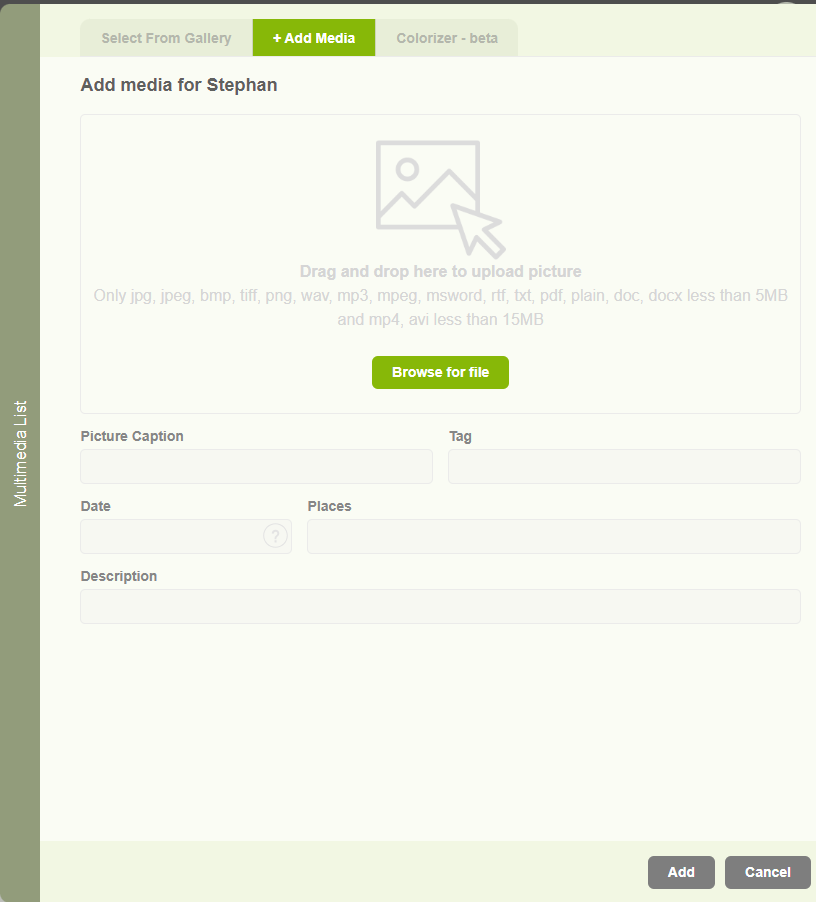
Legg til andre media-typer
1. Bilder er den mest brukte media-typen i slektsprogrammet men det er også mulig å legge inn dokumenter, video og lydfiler. Registering av disse multimedia-typene kan gjøres nederst i Personskjemaet hvor det står «Legg til media». 2. Ved å klikke på dette alternativet åpnes sidepanelet hvor man legger inn den aktuelle media-typen. 3. Hvis den…
-
Alternativer for profilbilde
1. Det er flere muligheter og vektøy når det gjelder profil-bilder for en person. I Personskjemaet vises en strektegning med et redigeringsikon helt oppe til høyre. Klikk på dette redigeringsikonet som ser ut som en blyant. 2. Det aller første er å få på plass et profilbilde. Det kan gjøres på to måter. Enten å…
-
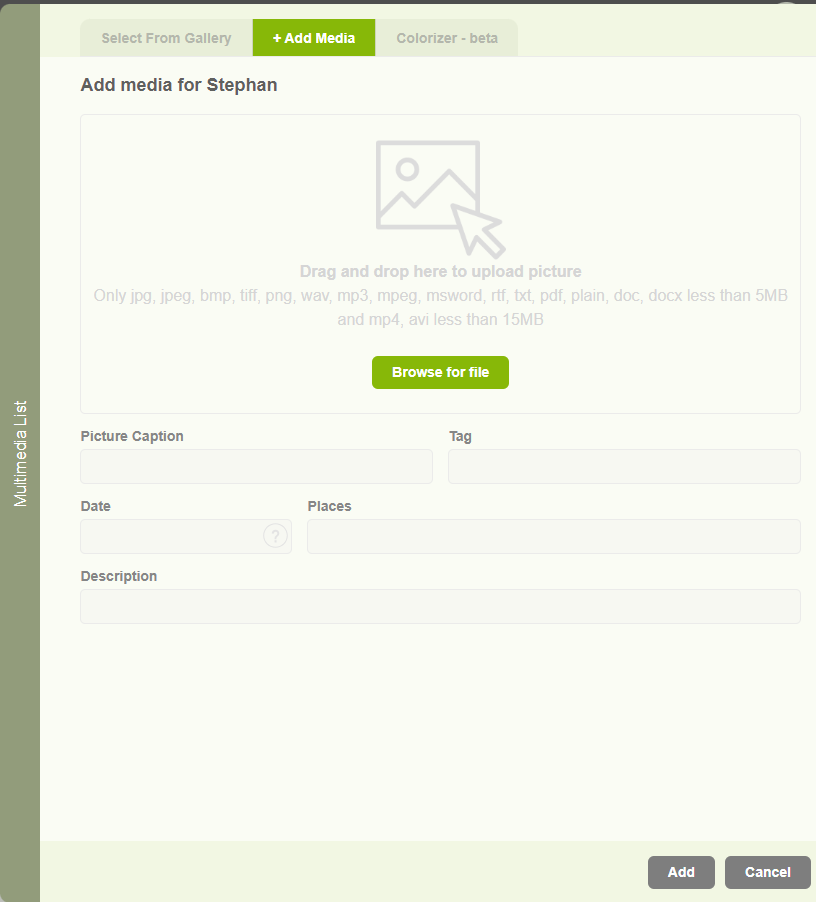
Legg bilder, video og dokumenter til en familie
1. Det er mulig å legge til bilder til en familie, men hvis man trenger å laste opp dokumenter, videoer og lyd til famiilen, kan det også gjennomføres. 2. Det er mulig å legge til mange forskjellige multimedia-typer. I denne fanen legges det inn nye media-filer som ikke er lagret i programmet tidligere. 3.…
-
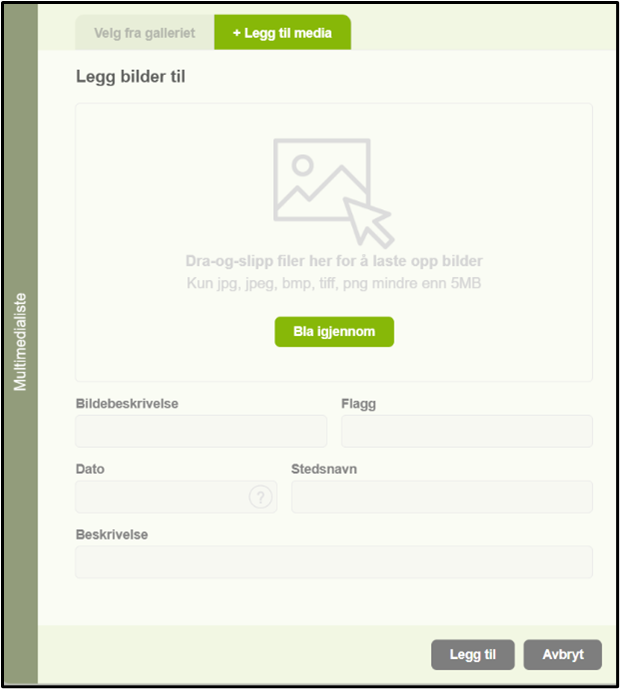
Legg til profilbilder fra Oversiktsskjemaet
1) Klikk på ett av bildene med en strek-tegning. 2) Sidevinduet for multimedia vises til høyre i skjermen. Velg enten et eksisterende bilde som allerede er lagt inn i familietreet eller legg inn helt nytt bilde for den valgte personen. Her velges et bilde fra galleriet som ellerede finnes i familietreet. 3) Klikk deretter på…
-
Multimediealternativer (rediger, slett, last ned)
Alle bilder viser en lite blyant-ikon helt øvert i høyre bildekant. Ved å klikke på blyant-ikonet vises forskjellige alternativer for det aktuelle bildet. For å redigere bildet For å slette bildet Og laste ned filen til egen datamaskin 5. Ved å klikke på første alternativ for å redigere bildet vises fanen for «Legg til media»…
-
Multimedialisten
Navigere til Multimedielisten i undermeneyn for «Ressurser». 2. Multimediesiden har to faner. Den første fanen viser alle mediefilene som er registret i familietreet. 3. Det er mulig å søke i listen ved å bruke søkefeltet på toppen av siden. 4. Det andre alternativet er «Legg til media.» I denne fanen er det mulig å legge…