Stikkord: Administrere familietrær
-
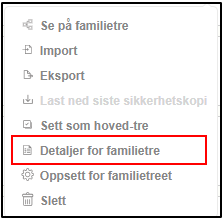
Familietredetaljer
1. Start slektsprogrogramemt for å se hva familietreet inneholder. 2. Klikk på nedtreksikonet til høyre for navnet til familietreet. 3. Velg menyen for å Administrere familietrær. 4. Listen med alle familietrær vises 5. Klikk på redigeringsikonet til høyre for det valgte familietreet og en undermeny vises. 6. Velg menyen for å se Detaljer for familietreet.…
-
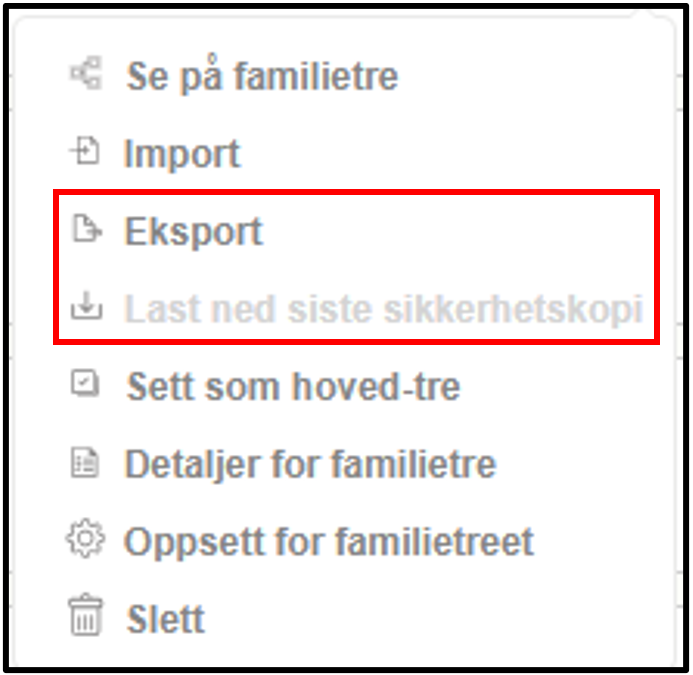
Eksporter og ta en sikkerhetskopi av familietreet
1. Start slektsprogrammet. 2. Velg nedtreksikonet til høyre for navnet til familietreet. 3. Velg å Administrere familietrær. 4. Listen over alle familietrær vises. 5. Klikk på redigeringsikonet helt til høre for familietreet. En undermeny vises. 6. Velg undermenyen for Eksport. 7. Et sidepanel kommer inn fra høyre side og viser fanen for Eksport. 8. Velg nedtrekksikonet…
-
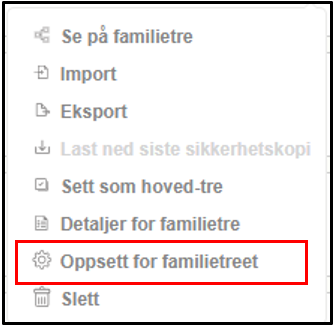
Oppsett av familietre
1. Åpne slektsprogrammet 2. Klikk på nedtreksikonet rett til høyre for navnet for familietreet 3. Velg undermenyen for å administrere familietrær 4. Oversikten over alle familietrær vises. Det aller mest normale er å kun ha ett familietre her, men det er mulig å ha så mange man måtte ønske. Jobber man kun med egen familie…
-
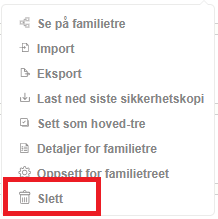
Slette familietreet
1. Det er mulig å fjerne et familietre men hvis man gjør det blir all informasjon slettet for alltid. Det er meget viktig at du er helt sikkker på at du ønsker å fjerne verdifull familieinformasjon som det har tatt mye tid å samle inn. 2. Klikk aller først på nedtreksikonet rett til høyre for…
-
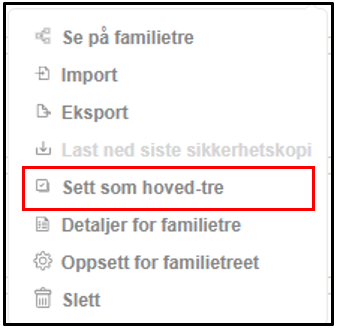
Sett som hoved-familietre
1. Start slektsprogrammet 2. Klikk på nedtrekksikonet ved siden av navnet til familietreet. 3. Klikk på undermenyen for å administrere familietrær 4. Listen over alle eksisterende familietær vises. De aller fleste vil kun ha ett familietre her. 5. Klikk på redigeringsikonet helt til høyre for familietreet. En undermeny vises. 6. Velg menyen for å sette…
-
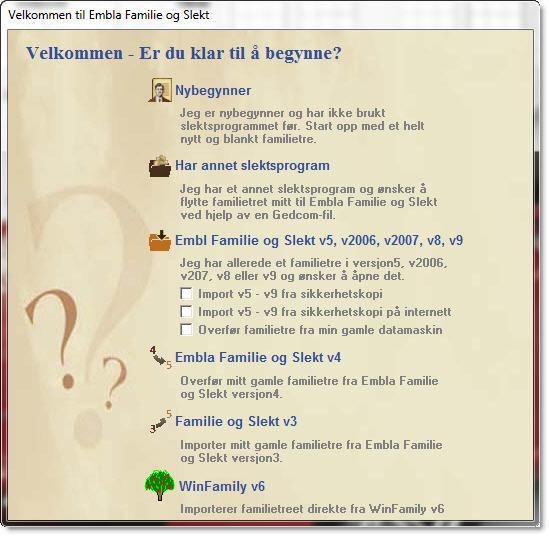
Første gang du starter
Menyvalg ved første gangs oppstart Når programmet startes for første gang, får du presentert en oppstartsmeny. Denne menyen vil du kun få opp ved aller første oppstart. • Ny bruker – starte med et nytt familietre for aller første gang. • Har annet slektsprogram – og ønsker å overføre via Gedcom. • Har et familietre…
-
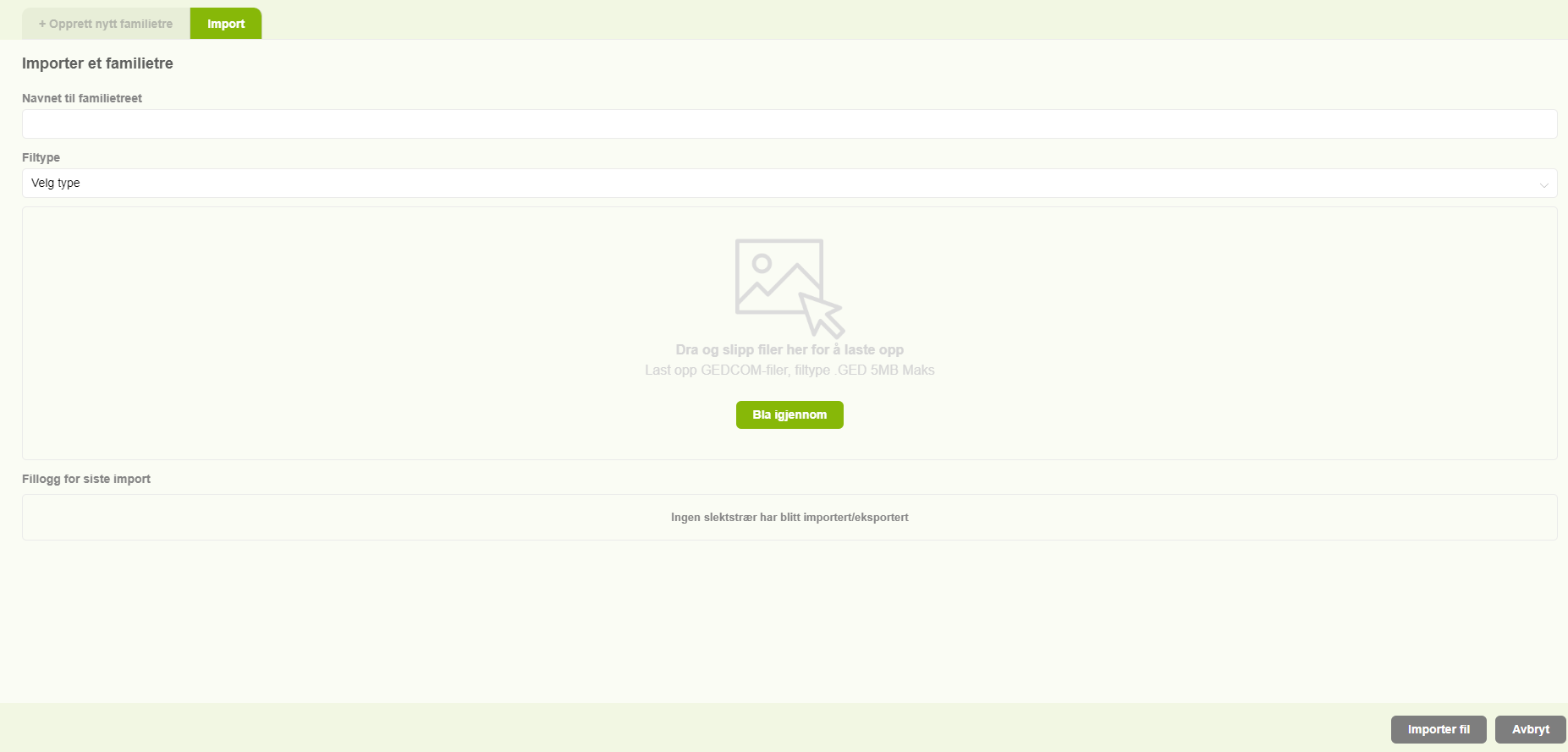
Opprett nytt familietre
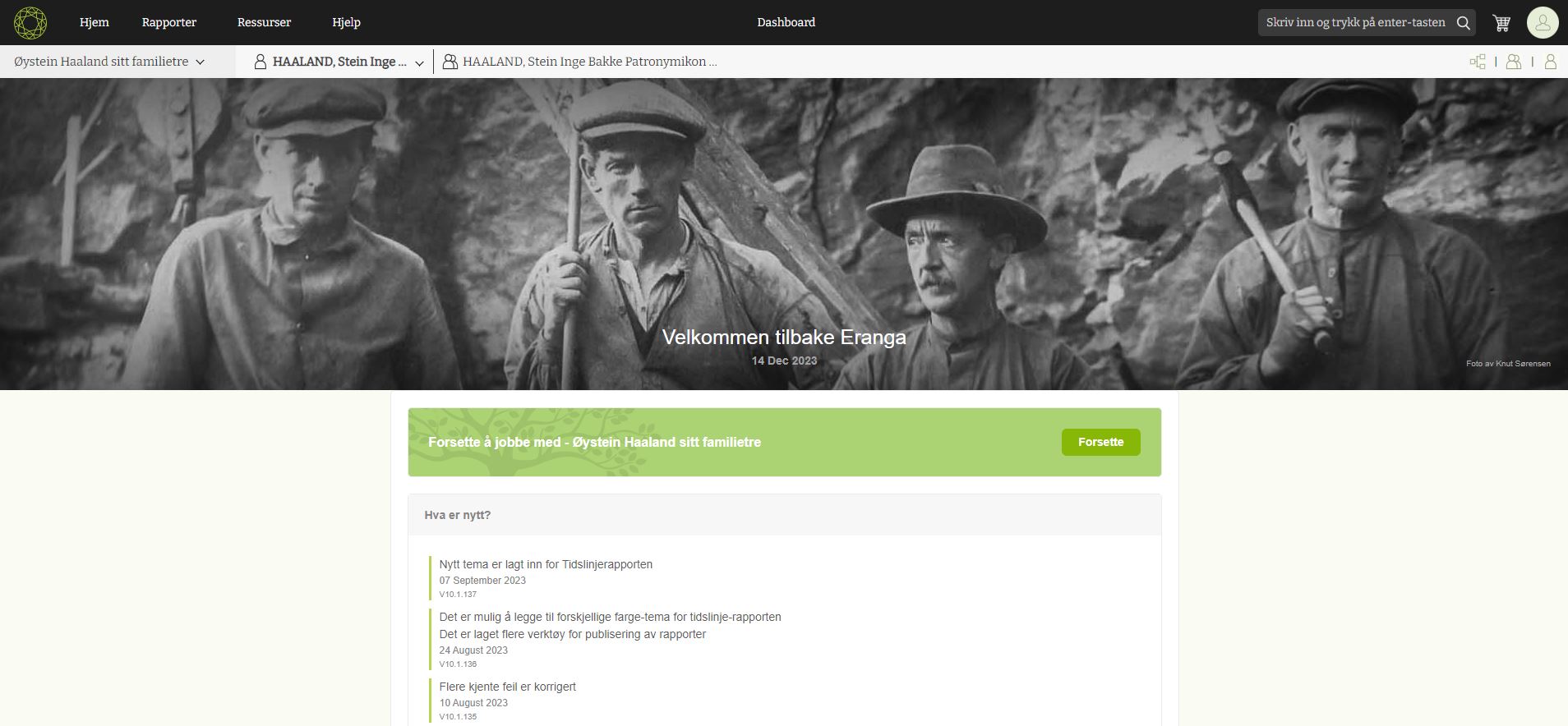
Ved oppstart av slektsprogrammet vises velkommen-skjermen. Øverst i venstre hjørne vises navnet på familietreet. Dette er et rullegardin da det vises ett pil-ned ikon rett til høyre for navnet til familietreet. Klikk på pil-ned ikonet. 2. Klikk deretter på «Opprett nytt familietre» fra rullegardin-listen Når kommer det et vindu inn fra høyre skjermkant og fanen…
-
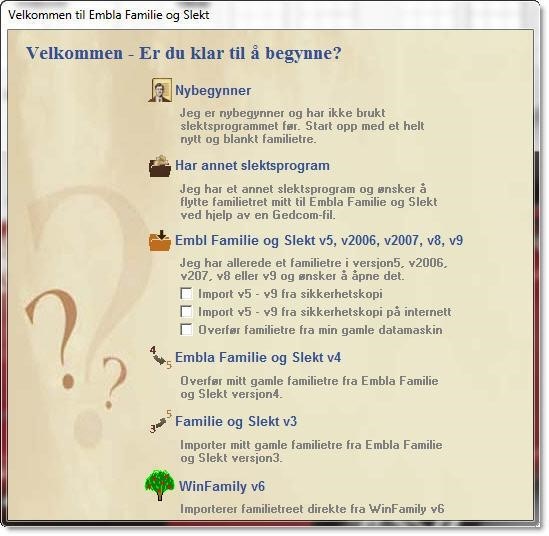
Nye brukere oppretter et slektstre for aller første gang
Når programmet startes for første gang, får du presentert en oppstartsmeny. Denne menyen vil du kun få opp ved aller første oppstart. Ny bruker – starte med et nytt familietre for aller første gang. Har annet slektsprogram – og ønsker å overføre via Gedcom. Har et familietre opprettet i Embla Familie og Slekt v5, v2006,…
-
Opprett et slektstre etter at det første treet ble opprettet.
Åpne “Embla Familie og Slekt v9” applikasjonen. Klikk på «Fil», og klikk deretter på «Nytt familieprosjekt» i rullegardinlisten. 3. Legg til et navn for familien og klikk på «OK»-knappen. 4. If Hvis brukeren legger til ugyldige tegn for navnet, viser du det popup-vinduet. Du kan bare bruke bokstaver, tall og mellomrom…
-
Oppstart aller første gang
Første gangen slektsprogrammet blir startet er det to mulighetet å komme i gang. 1. Den første er «Opprett nytt»-knappen som vi si å opprette ett helt nytt familietre. Her starter man med blanke ark. 2. Den andre er «Importer»-knappen hvor det er mulig å importere en Gedcom-fil fra annet slektsprogram. Med denne opsjonen starter men…