Mindblown: a blog about philosophy.
-
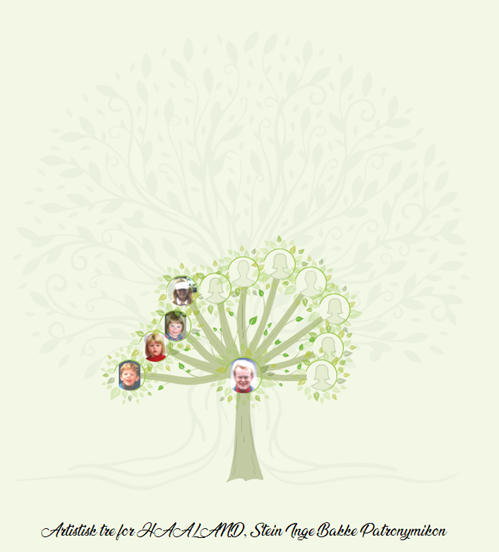
Artistisk tre
Artistist-tre viser etterkommerne til hovedpersonen som et tre. Hver node representerer en etterkommer, sammenkoblet av grener
-
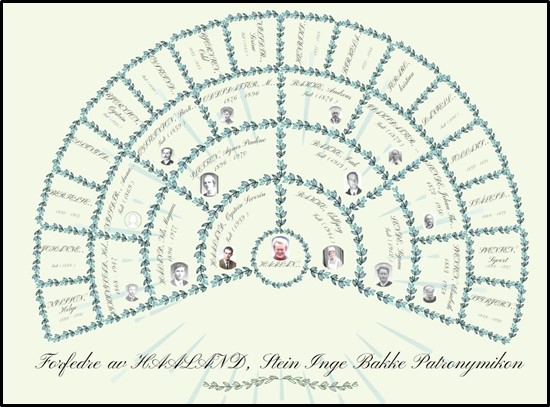
Anesirkel (blader)
1) Denne anesirkelen gjengis kunstnerisk med blader og løv. I likhet med den originale anesirkelen viser denne varianten forfedrene til hovedpersonen 2) Brukere kan navigere til viftediagram ved å klikke på alternativet «Anesikel (blader)» fra rapportens meny 03) Navnet på rotmedlemmet vises i midten av viftediagrammet, med forfedre avbildet ovenfor. På viftediagramsiden kan brukere finne…
-
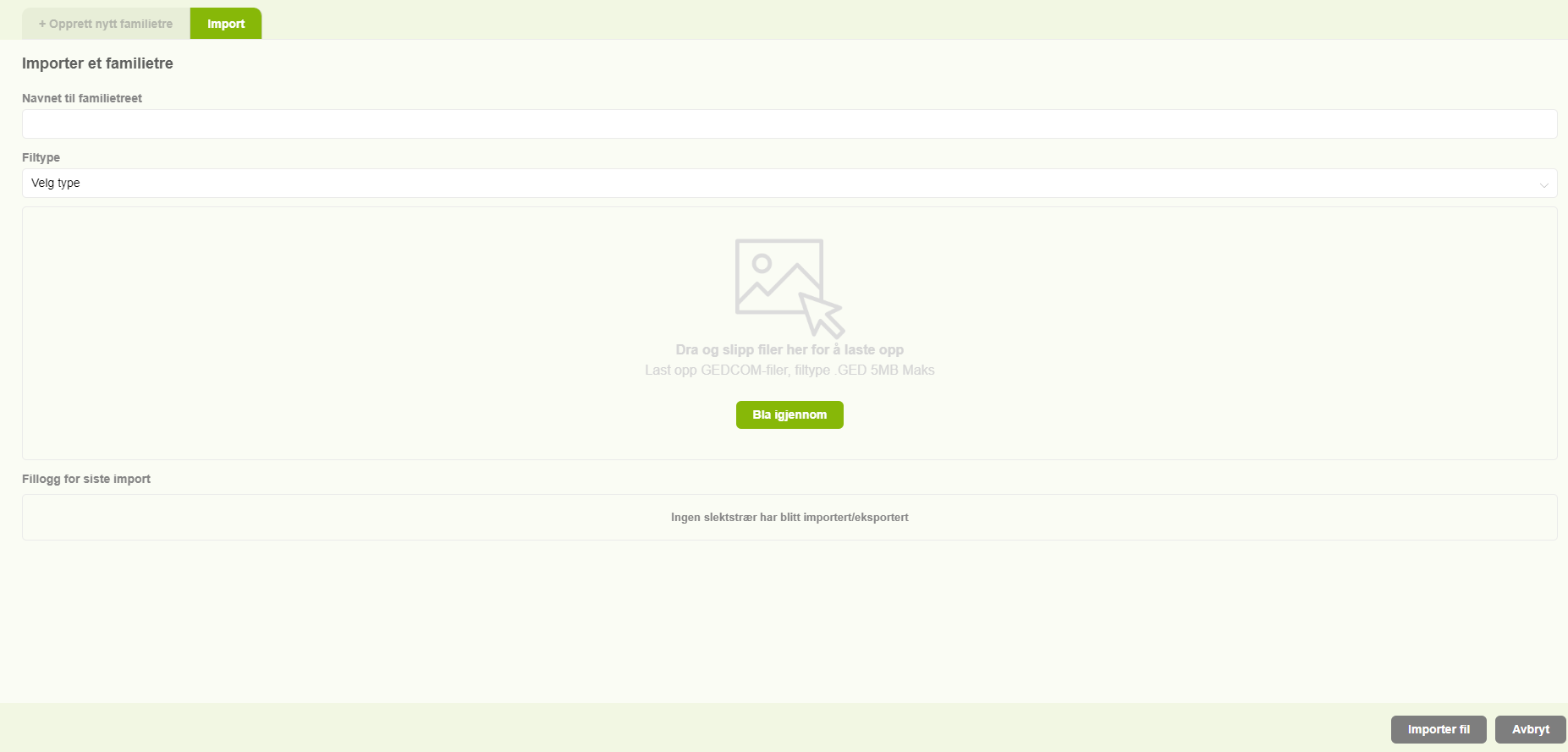
Opprett nytt familietre
Ved oppstart av slektsprogrammet vises velkommen-skjermen. Øverst i venstre hjørne vises navnet på familietreet. Dette er et rullegardin da det vises ett pil-ned ikon rett til høyre for navnet til familietreet. Klikk på pil-ned ikonet. 2. Klikk deretter på «Opprett nytt familietre» fra rullegardin-listen Når kommer det et vindu inn fra høyre skjermkant og fanen…
-
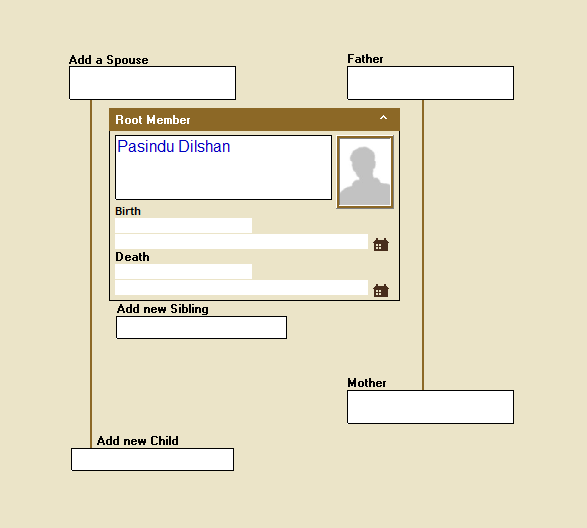
Legg til nye medlemmer i treet ved hjelp av oversikt
Første gang du starter vil alle feltene i familietreet være tomme. For å bygge ut treet markerer du først det feltet hvor du ønsker å legge til en ny person. Å «markere» betyr å klikke en gang med vestre musetast. Det er forskjellige fargetyper for et markert felt: Lys grønn bakgrunn med mørk grønn ramme…
-
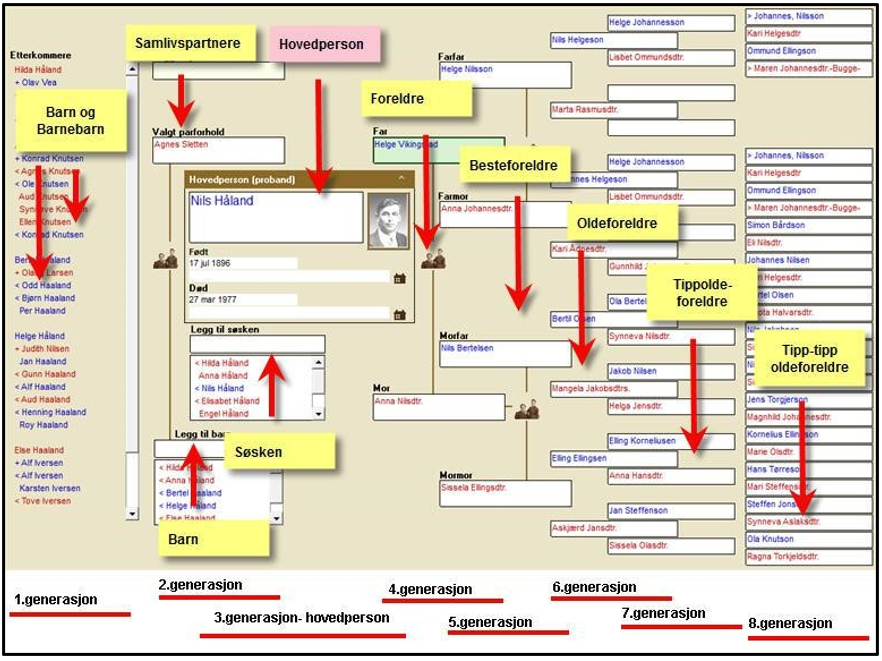
Naviger til treoversikten
Åpne «Embla Familie og Slekt v9» -applikasjonen. Oversiktsskjemaet åpnes ved å klikke på knappen med bilde av et tre. 2. I Oversiktsskjemaet kan du se seks generasjoner med forfedre og tre generasjoner med etterkommere, samt alle søsken og samlivspartnere/ektefeller/samboere etc. Til sammen kan du se hele åtte generasjoner på en skjerm samtidig. 3. Bruk Oversiktsskjemaet…
-
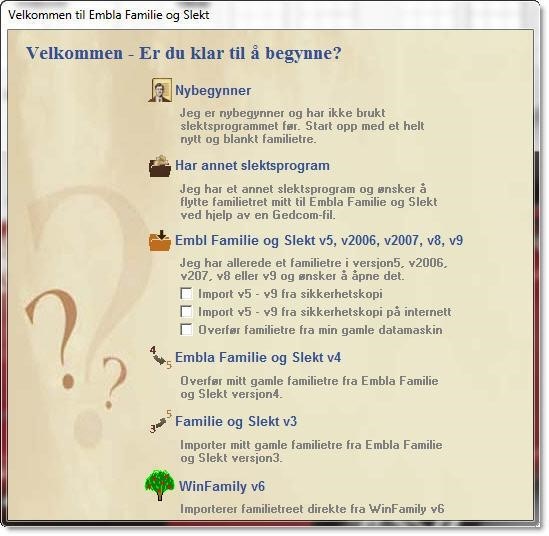
Nye brukere oppretter et slektstre for aller første gang
Når programmet startes for første gang, får du presentert en oppstartsmeny. Denne menyen vil du kun få opp ved aller første oppstart. Ny bruker – starte med et nytt familietre for aller første gang. Har annet slektsprogram – og ønsker å overføre via Gedcom. Har et familietre opprettet i Embla Familie og Slekt v5, v2006,…
-
Multimediealternativer (rediger, slett, last ned)
Alle bilder viser en lite blyant-ikon helt øvert i høyre bildekant. Ved å klikke på blyant-ikonet vises forskjellige alternativer for det aktuelle bildet. For å redigere bildet For å slette bildet Og laste ned filen til egen datamaskin 5. Ved å klikke på første alternativ for å redigere bildet vises fanen for «Legg til media»…
-
Opprett et slektstre etter at det første treet ble opprettet.
Åpne “Embla Familie og Slekt v9” applikasjonen. Klikk på «Fil», og klikk deretter på «Nytt familieprosjekt» i rullegardinlisten. 3. Legg til et navn for familien og klikk på «OK»-knappen. 4. If Hvis brukeren legger til ugyldige tegn for navnet, viser du det popup-vinduet. Du kan bare bruke bokstaver, tall og mellomrom…
-
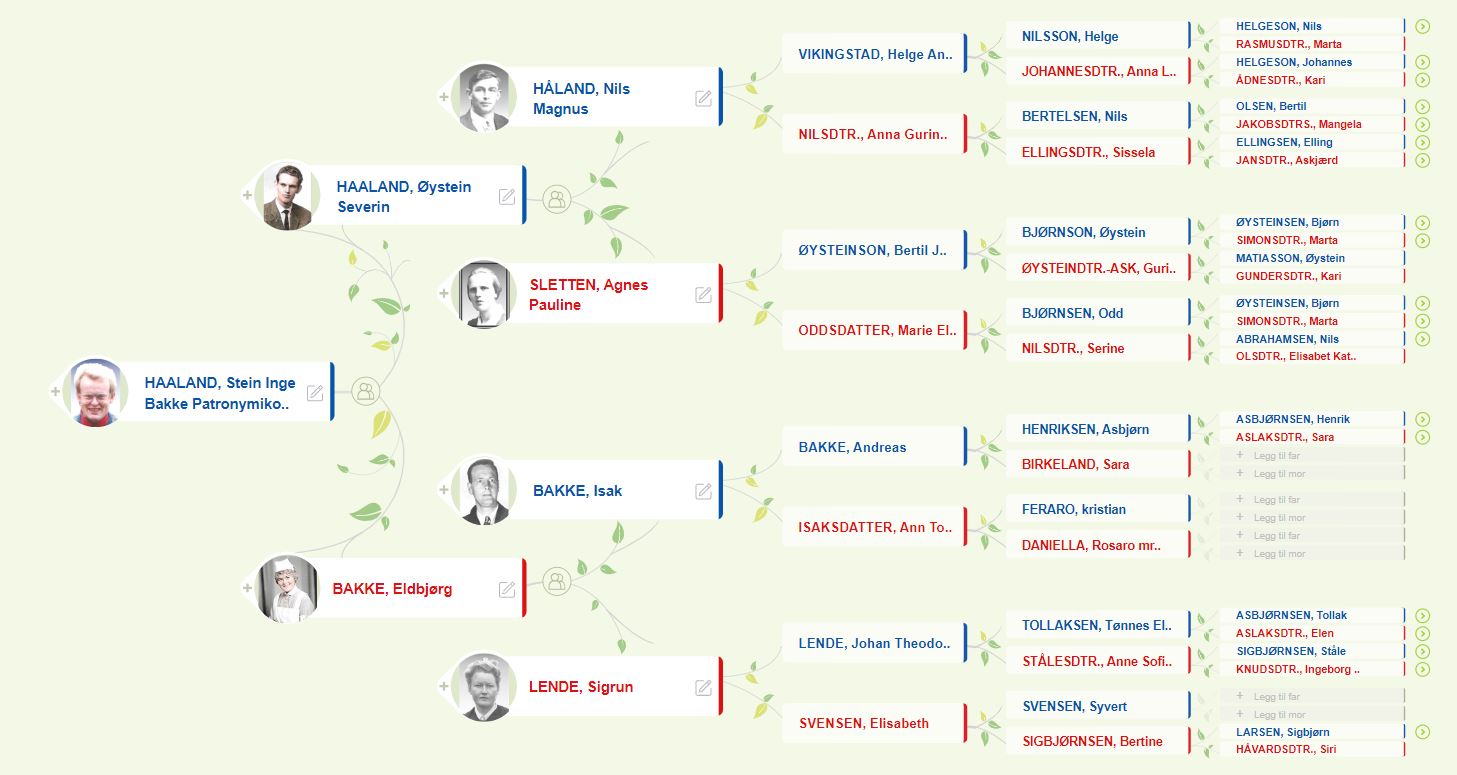
Legg til foreldre til en person fra Oversiktsskjemaet
Når foreldrene mangler i familietreet vil det vises ett lyst grått felt der hvor navnet skulle vært. I feltet vises teksten «+ Legg til far» og «+ Legg til mor». Det er igrunnen opplagt at man må klikke på denne teksten for å legge til foreldrene. 2. Ved å klikk på feltene for å legge…
-
Multimedialisten
Navigere til Multimedielisten i undermeneyn for «Ressurser». 2. Multimediesiden har to faner. Den første fanen viser alle mediefilene som er registret i familietreet. 3. Det er mulig å søke i listen ved å bruke søkefeltet på toppen av siden. 4. Det andre alternativet er «Legg til media.» I denne fanen er det mulig å legge…
-
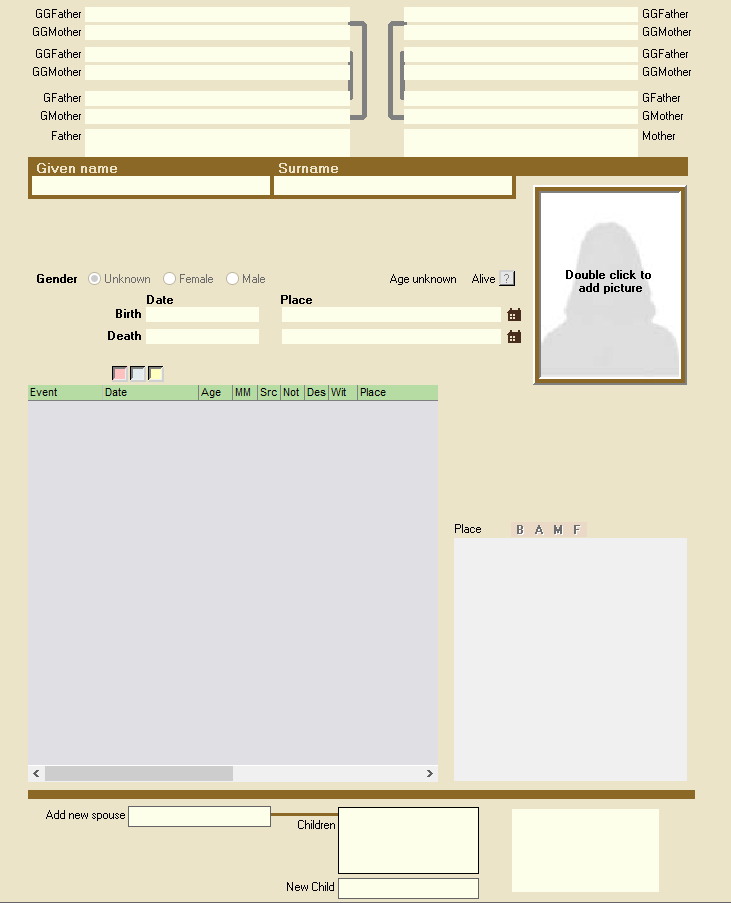
Naviger til Person editor
Personskjemaet kan åpnes på flere forskjellige måter: 1. Ved å klikke på knappen på knapperekken som viser bildet av en person 2. Ved å høyreklikke på en person i Oversiktsskjemaet 3. Ved å dobbeltklikke på et barn i Familieskjemaet 4. Ved å dobbeltklikke på en av foreldrene i Familieskjemaet 5. Ved å høyreklikke på en…
-
Oppstart aller første gang
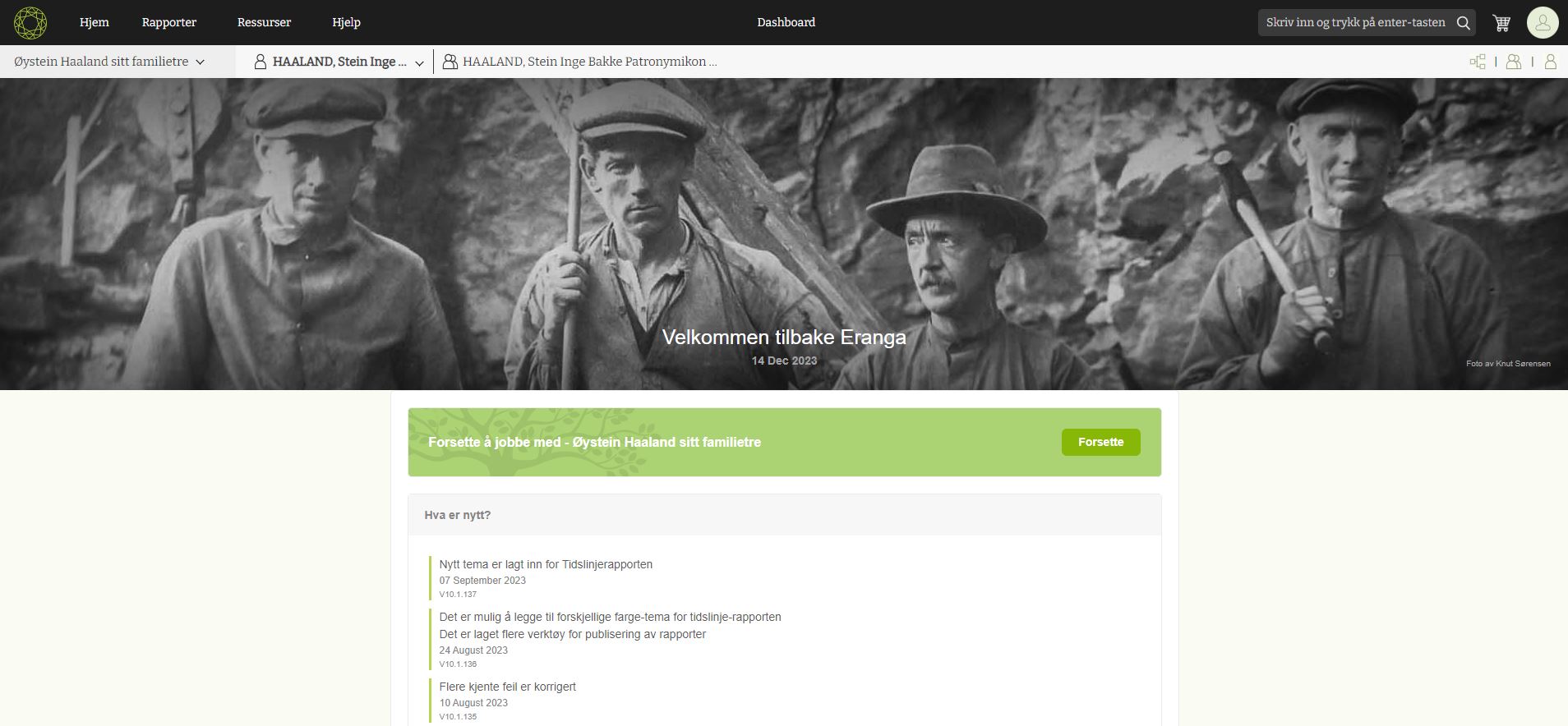
Første gangen slektsprogrammet blir startet er det to mulighetet å komme i gang. 1. Den første er «Opprett nytt»-knappen som vi si å opprette ett helt nytt familietre. Her starter man med blanke ark. 2. Den andre er «Importer»-knappen hvor det er mulig å importere en Gedcom-fil fra annet slektsprogram. Med denne opsjonen starter men…
-
Forandre hovedpersonen fra aneesirkelen
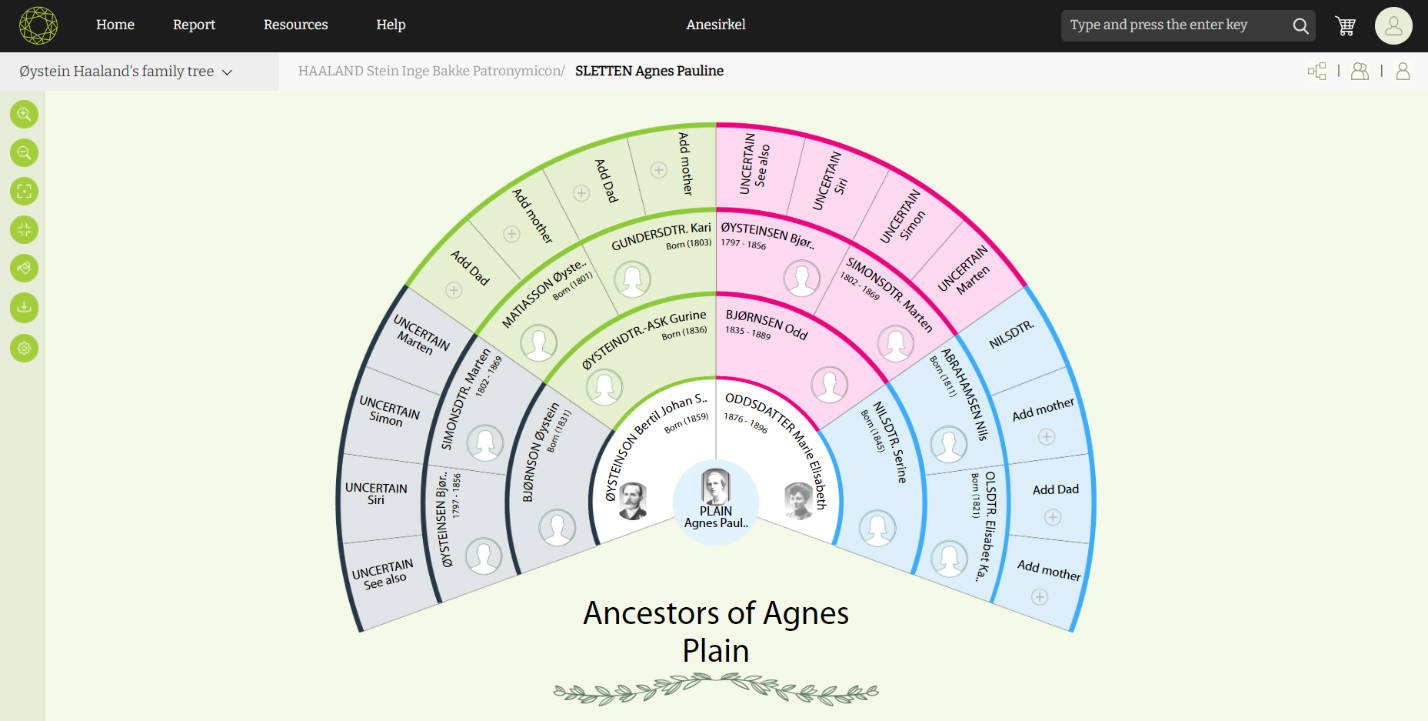
Vi ønsker å kunne sette ny hovedperson fra anesirkelen. 1) I dette eksempelet ønsker vi å sette bestemor som hovedperson. Det er mulig ved å klikke på navnet til bestemor i anesirkelen. 2) En liten dialogboks med kun to valg vises. Den første har teksten «Start herfra». Det menes at denne personen blir satt som…
Har du noen anbefalinger til blokker?