Kategori: Versjon 10
-
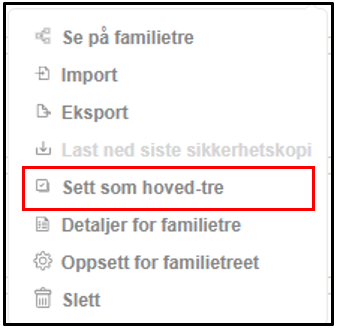
Sett som hoved-familietre
1. Start slektsprogrammet 2. Klikk på nedtrekksikonet ved siden av navnet til familietreet. 3. Klikk på undermenyen for å administrere familietrær 4. Listen over alle eksisterende familietær vises. De aller fleste vil kun ha ett familietre her. 5. Klikk på redigeringsikonet helt til høyre for familietreet. En undermeny vises. 6. Velg menyen for å sette…
-
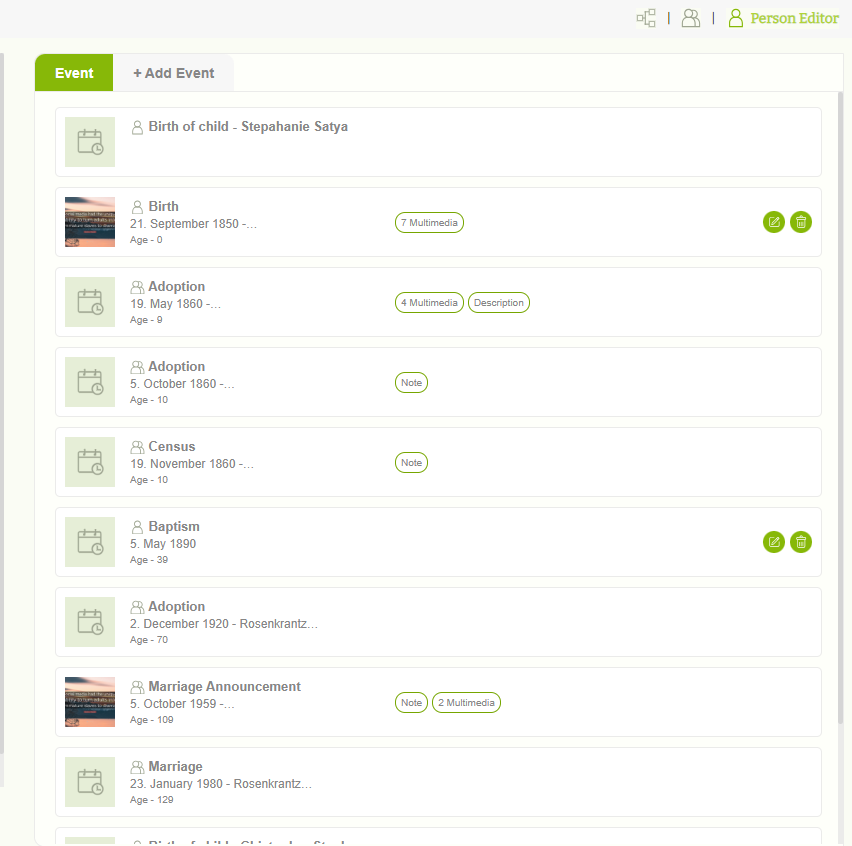
Se personlige hendelser
Brukere kan se exsiterende hendelser i fanen over hendelser til høyre i panelet.
-
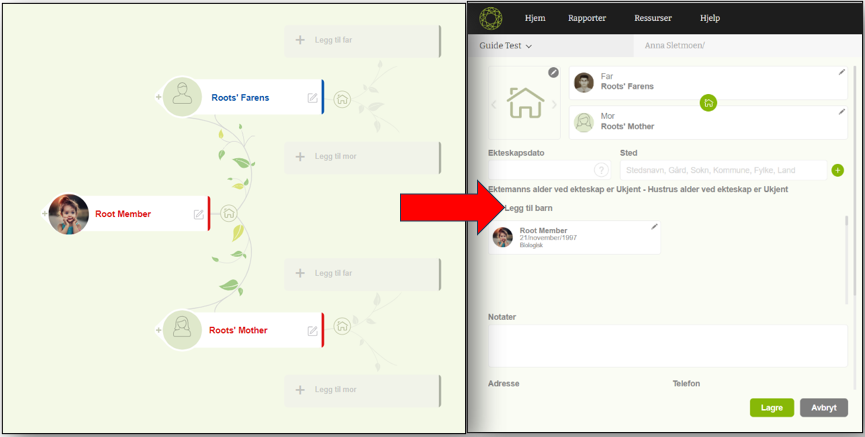
Naviger til Familieskjemaet fra Oversiktsskjemaet
1) Det er mulig å navigere til Familieskjemaet ved å klikke på «familie-ikonet» for hver person i Oversiktsskemaet. 2) Ved å klikke på familieikonet, vises Familieskjemaet til den valgte familien.
-
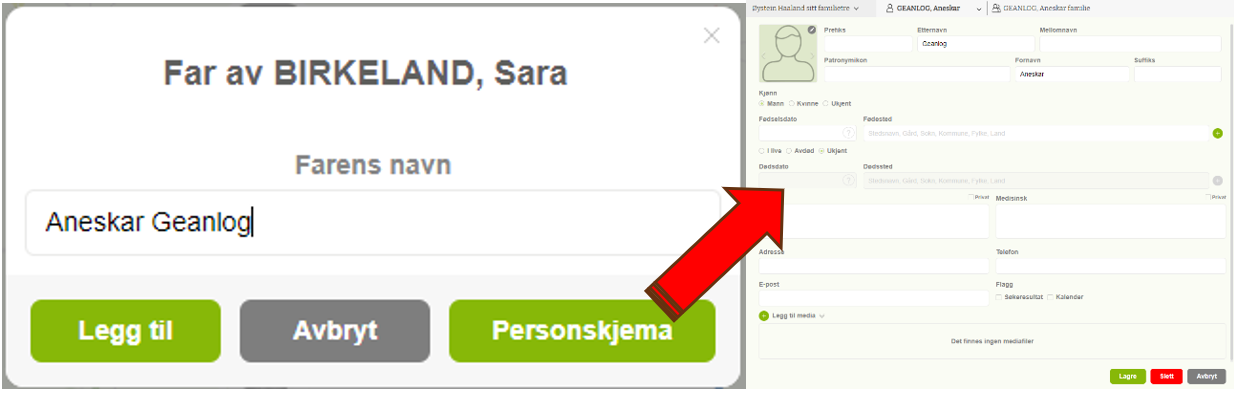
Naviger til Personskjemaet ved å legge til foreldre fra Oversiktsskjemaet
1) Ved å klikke på en av foreldrene fra Oversiktsskjemaet, vises en lite vindu for å legge til foreldrenes for- og etternavn. Ved å skrive et navn vil knappene «Legg til» og «Personskjema» bli aktivert. 2) Klikk deretter på knappen for Personskjema. 3) Personskjemaet vil vises med den valgte personen. Nå er det mulig å…
-
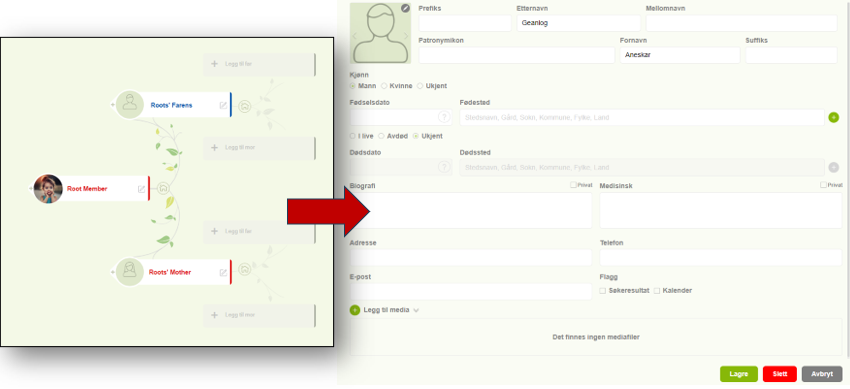
Naviger til Personskjemaet fra Oversiktsskjemaet
1) Naviger til Personskjemaet ved å klikke på redigeringsikonet til en person i treet. 2) Personskjemaet vises. Oppdater de aktuelle feltene. 3) Klikk deretter på Lagre-knappen.
-
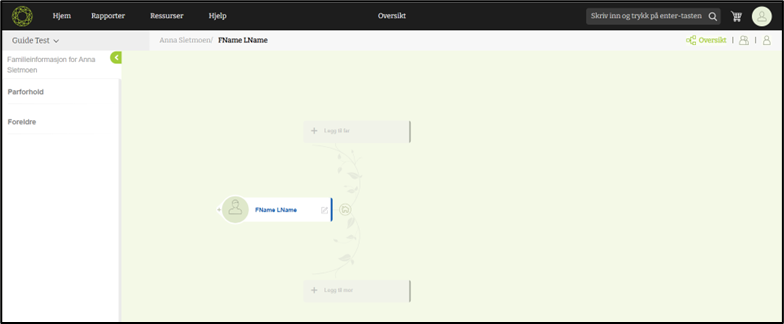
Endre hovedpersonen fra Oversiktsskjemaet
Alternativ 1 – Klikk på et navn i Oversiktsskjemaet for å sette denne personen som hovedpersonen. Alternativ 2 – Klikk på et navn i sidepanelet. Alternativ 3 – Velg en person fra listen over de sist brukte hovedpersonene. Alternativ 4 – Søk etter personens navn i søkefeltet og trykk enter-tasten på tastaturet.
-
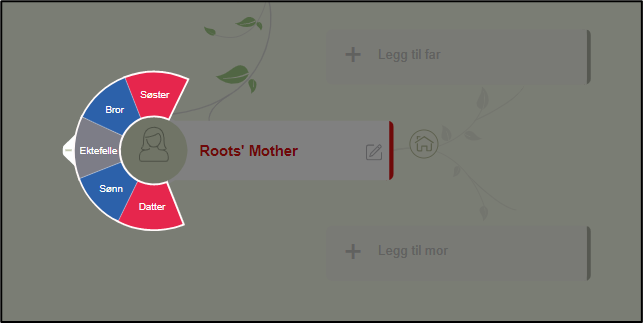
Legg til ektefelle, barn og søsken fra Oversiktsskjemaet
1) Legg til nye familiemedlemmer ved å klikke på pluss-knappen til venstre for personbildet i Oversiktsskjemaet. 2) En buet meny vises. 3) Ved å klikke på familietypen i menyen vises en dialogboks. Her er det mulig å registrere personen og hoppe tilbake til Oversiktsskjemaet eller gå videre til Personskjemaet og legge inn mer informasjon om…
-
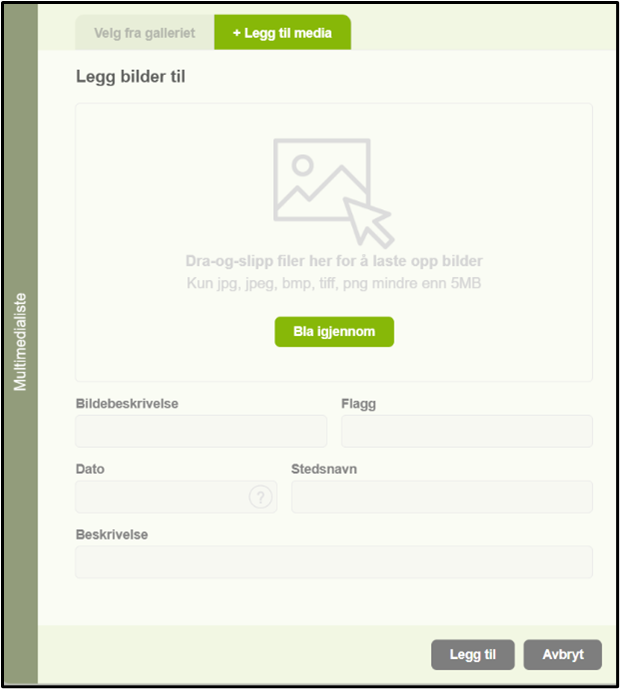
Legg til profilbilder fra Oversiktsskjemaet
1) Klikk på ett av bildene med en strek-tegning. 2) Sidevinduet for multimedia vises til høyre i skjermen. Velg enten et eksisterende bilde som allerede er lagt inn i familietreet eller legg inn helt nytt bilde for den valgte personen. Her velges et bilde fra galleriet som ellerede finnes i familietreet. 3) Klikk deretter på…
-
Enkel visning av Oversiktsskjemaet
En rask utvidelese av familietreet skjer enklekt i Oversiktsskjemaet når man begynner med slektsprogrammet. 1) Den første personen som ble lagt inn i familietreet vises i Oversiktsskjemaet som hovedpersonen. 2) To grå skyggefelt viser hvor det er mulig å regisatrere foreldrene til hovedpersonen. Klikk i boksene og registrer navnene. 3) Når familieinformajson blir registret vises…
-

Tidslinjerapport
Tidslinjerapport-rapporten tar utgangspunkt i én enkelt person og viser alle hendelser i en nedadstigende linje. I linjen vises årstallene som er relevante for tidslinjen. Personhendelser og familiehendelser vises med forskjellige farger og ikoner. Personlige hendelser Familiehendelser Hver hendelse inneholder en tittel, sted, årstall, beskrivelse og eventuelle tilhørende bilder. Det er mulig å endre tema og…
-
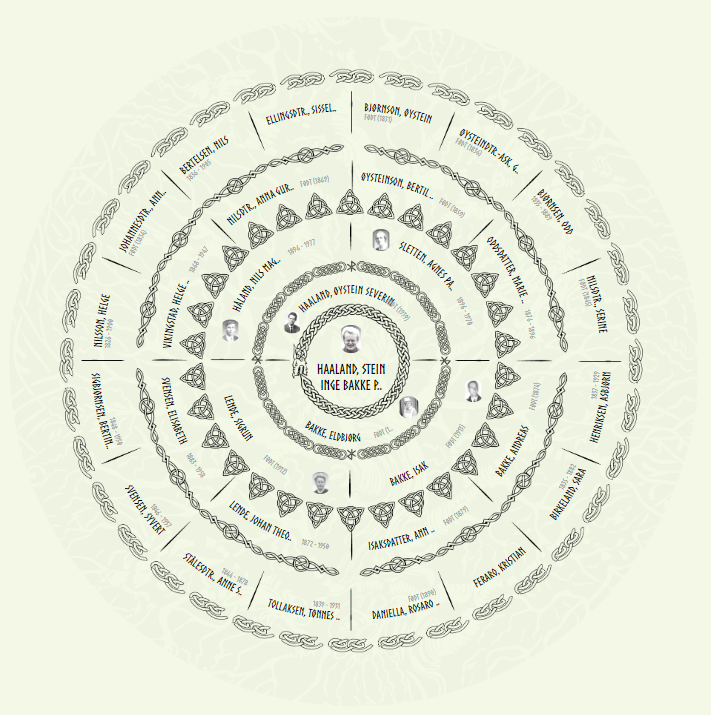
Soldiagram
Soldiagram er en rapport som viser forfedrene til hovedpersonen i en sirkulær rapport. Design er inspirert kunst fra vikingstiden. Soldiagrammet vises i rapportmenyen
-
Personbok
Personboken innenholder alle personene familietre. Den fungerer som en «flippbok», hvor det er mulig å bla gjennom sidene og få tilgang til informasjon om hver enkelt person. Boken vil vise forholdet til hver enkelt person med hovedpersonen, deres navn, fødselsdato, alder, fødested og en indikasjon på om de er i live eller ikke. I tillegg…
-
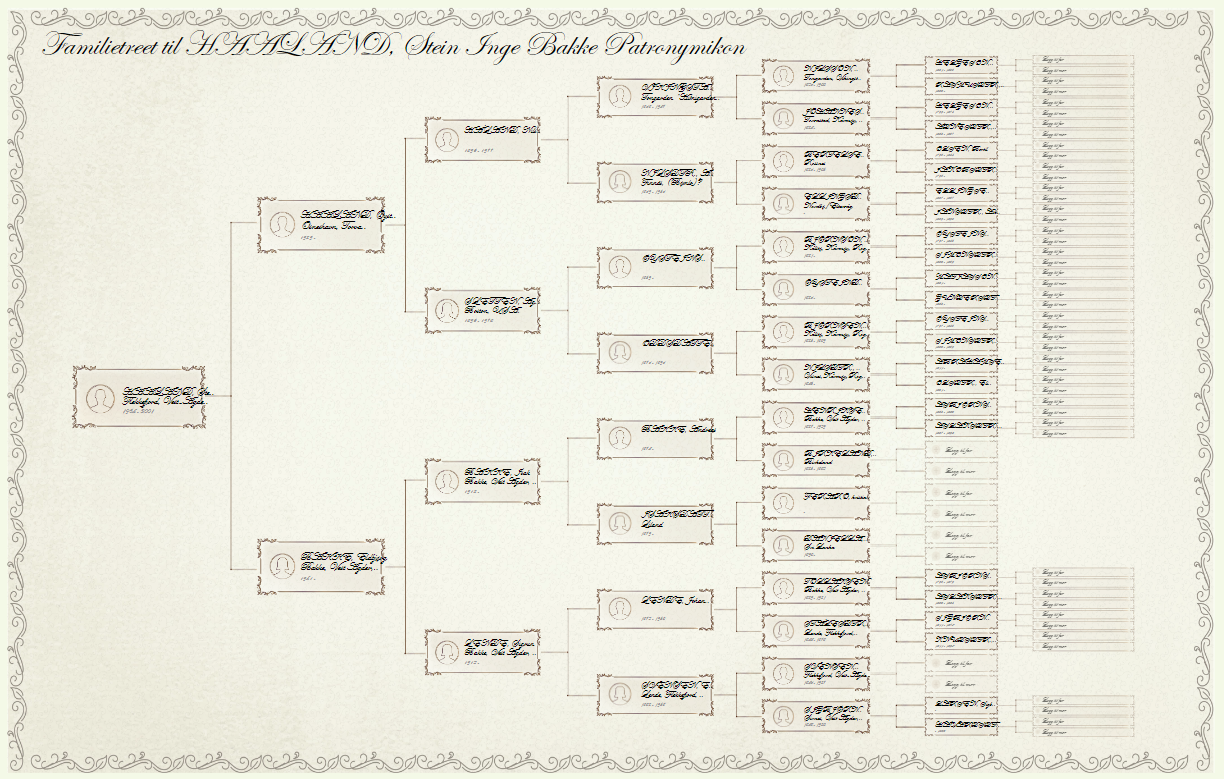
Forfedretavle
Forfedretavlen er en grafisk representasjon av forfedrene til hovedpersonen. Det fungerer som et kart over en persons forfedre som strekker seg over flere generasjoner bakover i tid. Rapporten er bygget opp veldig likt Oversiktsskjemaet. Velg alternativet «Forfedretavle» fra rapportmenyen.
-
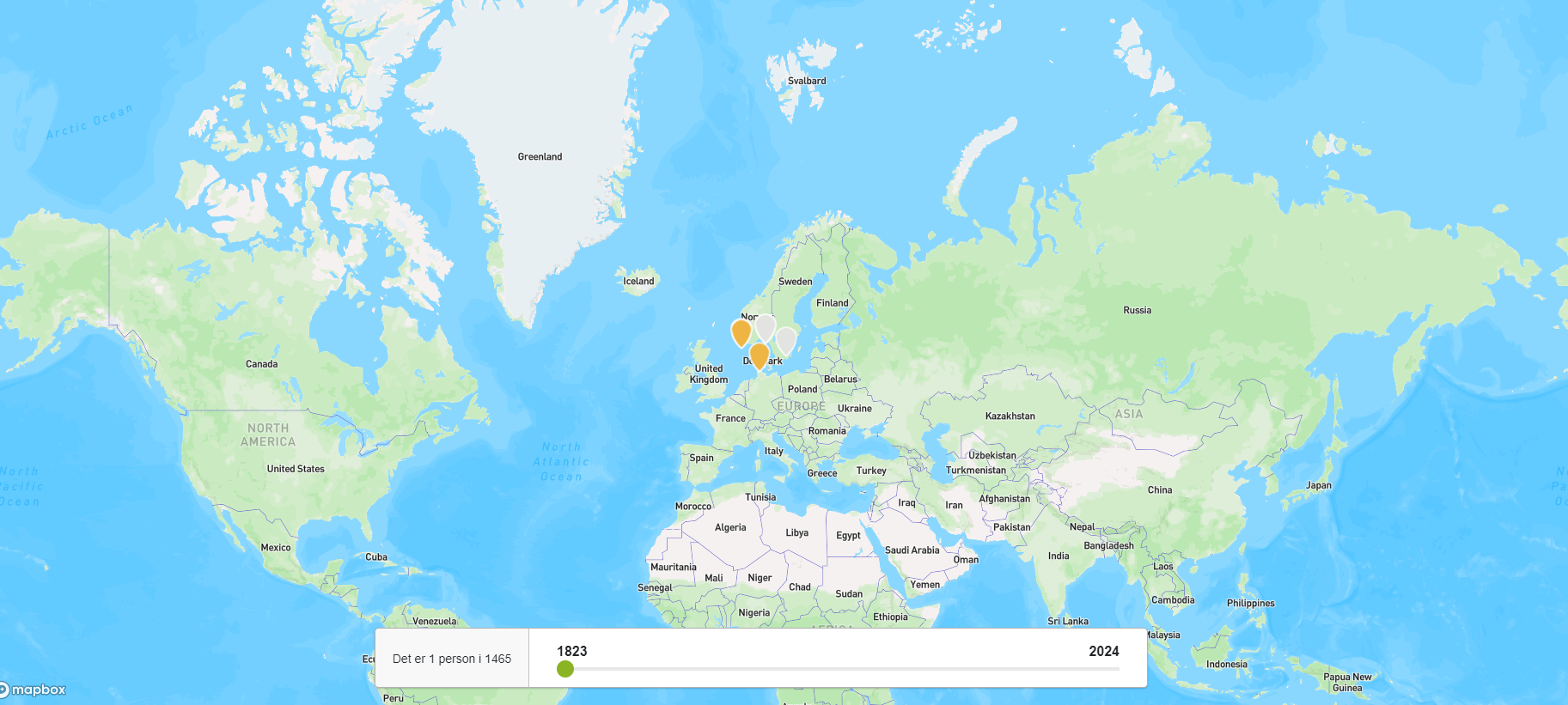
Kartrapport
Den interaktive kartrapporten gir en dynamisk visuell representasjon av den globale fordelingen av familiemedlemmer i et familietre. Ved å benytte ulike fargede nåler, hver symboliserer et kjønn, er det mulig å få verdifull innsikt i deres forfedres geografiske spredning over ulike regioner. Blå nåler representerer menn, røde symboliserer kvinner, mens oransje markerer steder der flere…
-
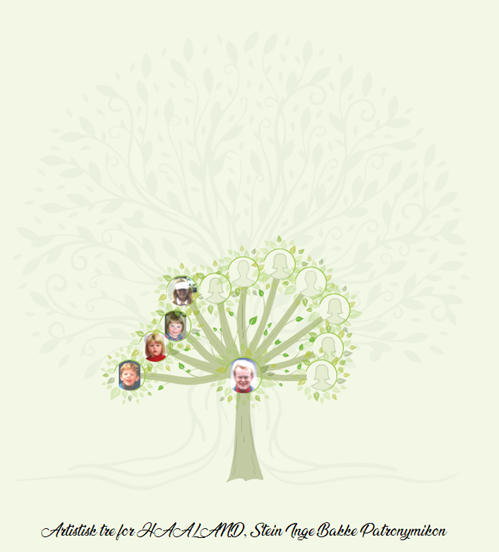
Artistisk tre
Artistist-tre viser etterkommerne til hovedpersonen som et tre. Hver node representerer en etterkommer, sammenkoblet av grener
-
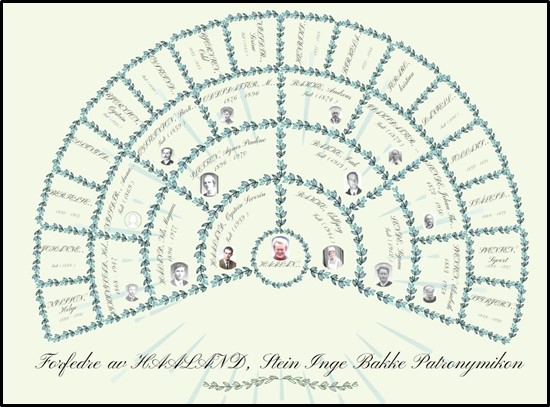
Anesirkel (blader)
1) Denne anesirkelen gjengis kunstnerisk med blader og løv. I likhet med den originale anesirkelen viser denne varianten forfedrene til hovedpersonen 2) Brukere kan navigere til viftediagram ved å klikke på alternativet «Anesikel (blader)» fra rapportens meny 03) Navnet på rotmedlemmet vises i midten av viftediagrammet, med forfedre avbildet ovenfor. På viftediagramsiden kan brukere finne…
-
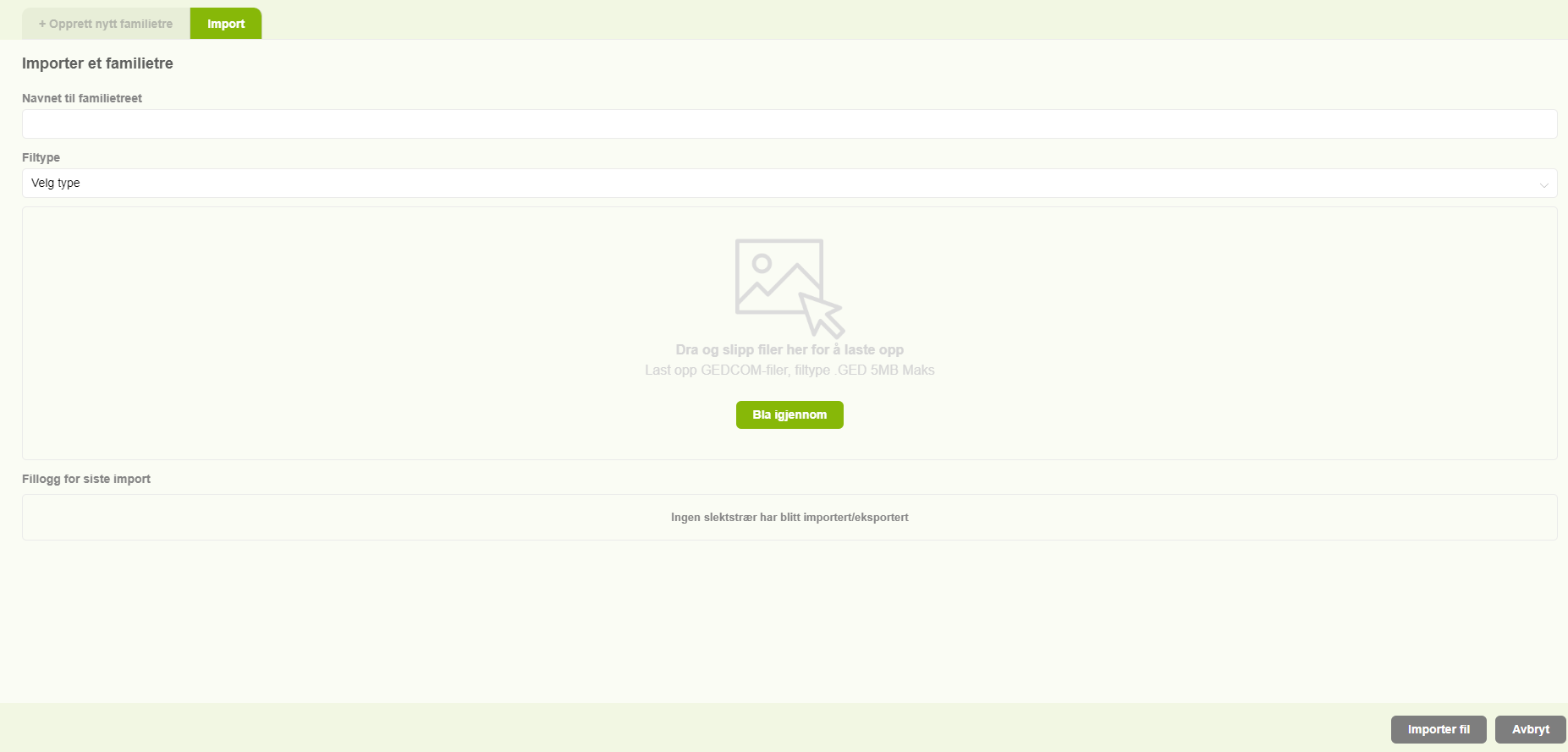
Opprett nytt familietre
Ved oppstart av slektsprogrammet vises velkommen-skjermen. Øverst i venstre hjørne vises navnet på familietreet. Dette er et rullegardin da det vises ett pil-ned ikon rett til høyre for navnet til familietreet. Klikk på pil-ned ikonet. 2. Klikk deretter på «Opprett nytt familietre» fra rullegardin-listen Når kommer det et vindu inn fra høyre skjermkant og fanen…
-
Multimediealternativer (rediger, slett, last ned)
Alle bilder viser en lite blyant-ikon helt øvert i høyre bildekant. Ved å klikke på blyant-ikonet vises forskjellige alternativer for det aktuelle bildet. For å redigere bildet For å slette bildet Og laste ned filen til egen datamaskin 5. Ved å klikke på første alternativ for å redigere bildet vises fanen for «Legg til media»…
-
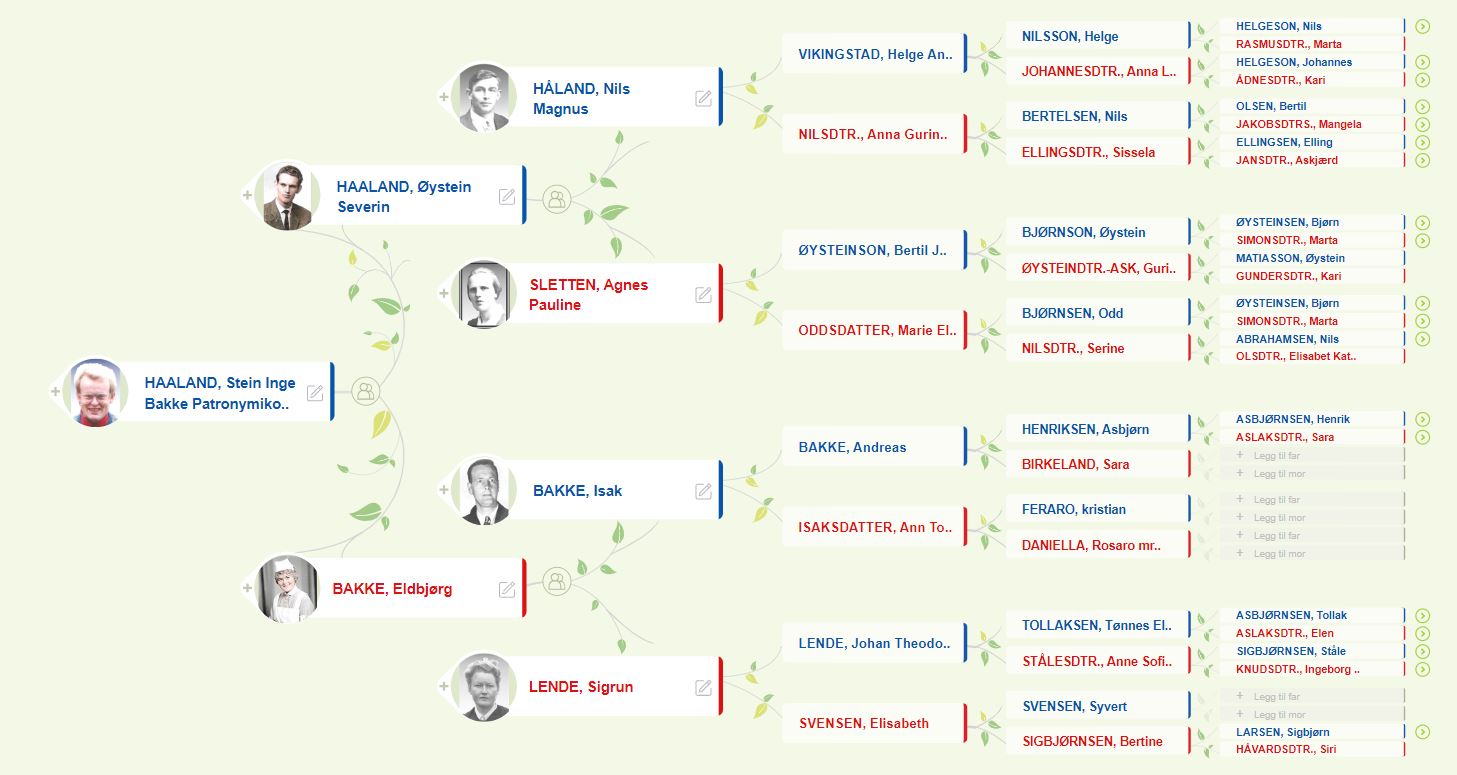
Legg til foreldre til en person fra Oversiktsskjemaet
Når foreldrene mangler i familietreet vil det vises ett lyst grått felt der hvor navnet skulle vært. I feltet vises teksten «+ Legg til far» og «+ Legg til mor». Det er igrunnen opplagt at man må klikke på denne teksten for å legge til foreldrene. 2. Ved å klikk på feltene for å legge…
-
Multimedialisten
Navigere til Multimedielisten i undermeneyn for «Ressurser». 2. Multimediesiden har to faner. Den første fanen viser alle mediefilene som er registret i familietreet. 3. Det er mulig å søke i listen ved å bruke søkefeltet på toppen av siden. 4. Det andre alternativet er «Legg til media.» I denne fanen er det mulig å legge…