Menyvalg ved første gangs oppstart
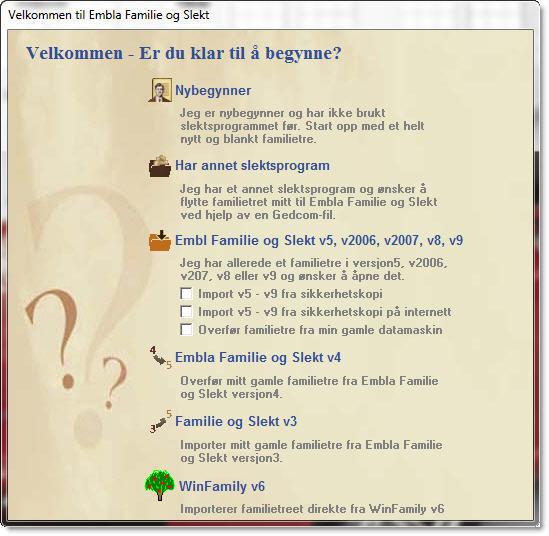
Når programmet startes for første gang, får du presentert en oppstartsmeny. Denne menyen vil du kun få opp ved aller første oppstart.
• Ny bruker – starte med et nytt familietre for aller første gang.
• Har annet slektsprogram – og ønsker å overføre via Gedcom.
• Har et familietre opprettet i Embla Familie og Slekt v5, v2006, v2007, v8 eller v9. Det er også mulig å åpne en sikkerhetskopi fra disse versjonene samt å hente en sikkerhetskopi fra internett eller fra gammel datamaskin.
• Embla Familie og Slekt v4 – overføre familietreet fra versjon 4
• Embla Familie og Slekt v3 – importere familietreet fra versjon 3
• WinFamily v6 – direkte import av hele familietreet fra WinFamily v6 uten å gå veien om Gedcom.
Starte et nytt familietre
Hvis du starter med «blanke ark» og skal begynne å registrere ditt familietre, velger du menyen for «Nybegynner». Da lager slektsprogrammet et helt nytt og blankt familietre. Det samme kan du gjøre når programmet har startet opp fra Fil på menylinjen og undermenyen for Lag nytt familietre Nå kommer programmet opp på skjermen og viser nesten ingen ting.
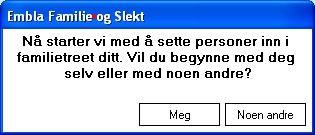
Det er kun programmets bakgrunn som vises og en tekstboks. Teksten i boksen spør hvem du vil registrere aller først i familietreet ditt. Om dette skal være deg selv eller om det skal være en annen person. Vi anbefaler å begynner med deg selv og klikker derfor på den knappen som heter «Meg».
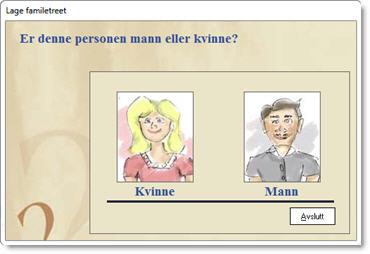
I det neste vinduet spør programmet om du er en mann eller kvinne. Klikk på bildet av ønsket kjønn for å gå videre. I vårt eksempel klikker vi på bildet av mannen
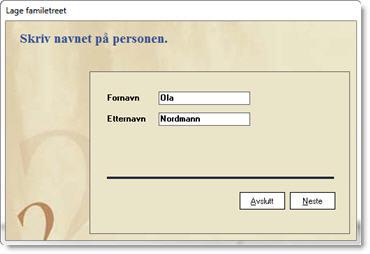
I neste vindu setter du inn ditt fornavn og etternavn. Ett navn i hvert felt.
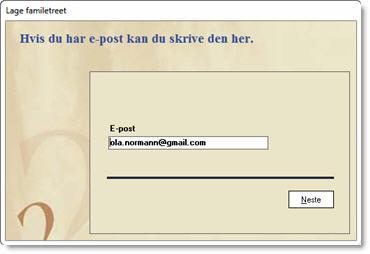
Deretter spør programmet om e-posten din. Hvis du har e-post skriver du den her, og hvis ikke lar du feltet være blankt.
Nå vises hele slektsprogrammet. Legg merke til at ditt navn er satt inn som hovedperson sammen med en tegning av en mann (eller kvinne).

Ta deg litt tid til å se hvordan nybegynnerskjemaet er bygget opp.
• Legg merke til knapperekken helt i toppen av programmet. Knappen helt til venstre er «Nybegynnerskjemaet»
• Legg også merke til personen i sentrum. I følge vår beskrivelse er dette deg.
• Rundt hovedpersonen er det noen hvite knapper. Ved å klikke på disse knappene kan du legge inn flere personer i din nærmeste familiekrets på samme måten som du la inn deg selv.
• Bruk litt tid på hurtiglistene til høyre på skjermen.
• Hurtiglistene har hvit bakgrunn, og vi kan se at den hurtiglisten som er valgt er «Personliste». Det kan vi se fra den aller øverste overskriften som er blå bakgrunn med hvit skrift. Der står det «Personliste (1)». Da vet vi at personlisten er valgt og at et er én person i familietreet – og det er deg.
• Rett under denne overskriften står alle hurtiglistene ramset opp. Her kan du igjen se at det er personlisten som er markert med blått. Det er her du velger typen hurtigliste.
• Litt lenger nede på personlisten kommer du til et stort hvitt felt hvor det nå finnes kun ett navn i. Dette navnet er også ditt. Alle personnavn som registreres i slektsprogrammet havner på denne listen. Når familietreet blir stort og uoversiktlig kan du bruke personlisten til å finne en bestemt person meget raskt.
Vi skal senere gå tilbake og fylle inn datoer, steder, hendelser, biografier, bilder osv. Men nå kan du fortsette med å registre et nytt navn. La oss legge inn din mor denne gangen. Klikk på den hvite lappen som har teksten «Legg til mor» som du finner rett til høyre for hovedpersonen.
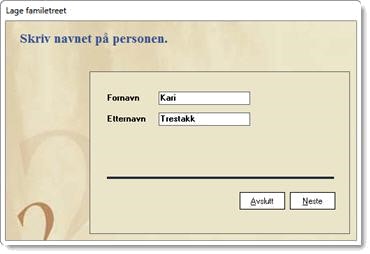
Programmet spør om mors fornavn og etternavn. Her skriver vi inn det og klikker på neste-knappen.
Mer skal du ikke gjøre, for nå er også mor plassert i familietreet ditt.
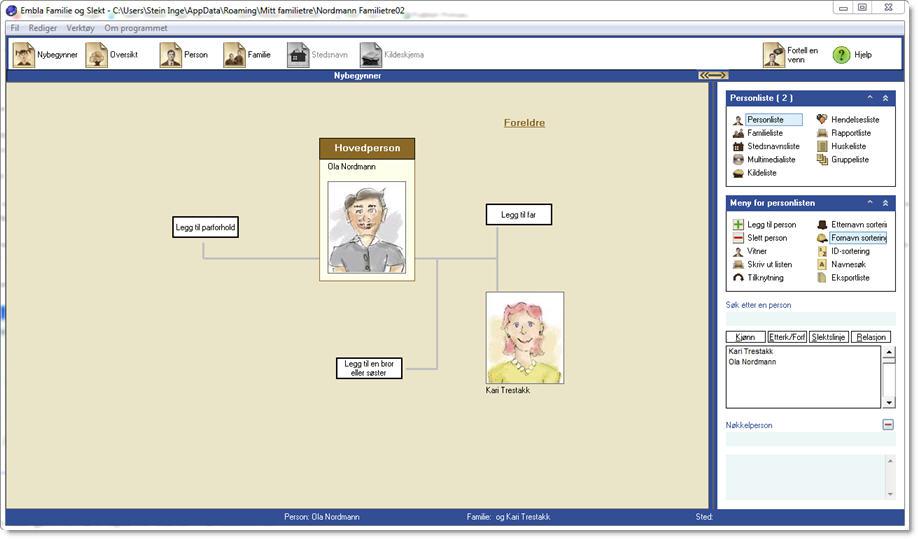
Merk også at mors navn også har stått på personlisten til høyre. Ja, så enkelt er det å begynne med Embla Familie og Familie. Du kan nå legge til flere familiemedlemmer ved å klikke på de andre hvite knappene. I avsnittet som omhandler hovedpanelene kan du lese mer om nybegynnerskjemaet.
Ønsker du å utvide horisonten og se på flere generasjoner samtidig, kan du velge knappen for Oversikt-skjemaet på knapperad. Legg merke til at de tre første generasjonene i utgangspunktet er veldig like nybegynnerformen. I Oversiktsskjemaet er det kun plass til én navneboks for hver person, da det er så mange personer som skal vises på skjermen på en gang.
Når du har kommet så langt at du ønsker å legge til mer informasjon til hver person, må du lære deg å bruke personskjemaet.
Legg igjen en kommentar